Як оновити драйвери в Windows 11
Найпростіше оновити драйвери в Windows 11 через Параметри: Windows Update, Додаткові параметри, Необов'язкові оновлення. Драйвер відеокарти краще брати з сайту NVIDIA, AMD або Intel, а драйвери ноутбука з підтримки його виробника. Якщо після оновлення стало гірше, драйвер можна відкотити.
Зміст статті
Коли потрібно оновлювати драйвери
Драйвер - це програма, що дозволяє Windows працювати з конкретним пристроєм: відеокартою, Wi-Fi адаптером, звуком, принтером. Якщо його версія застаріла або пошкоджена, пристрій може працювати повільно, глючити чи зовсім не визначатися. Але оновлювати все підряд без причини не треба: стабільний драйвер, що працює, краще чіпати лише за потреби.
Привід оновити виникає в таких випадках:
- нова гра або програма вимагає свіжого драйвера відеокарти;
- пристрій позначений у Диспетчері пристроїв жовтим знаком оклику або як Невідомий пристрій;
- не працює Wi-Fi, Bluetooth, звук чи тачпад після встановлення Windows;
- з'явилися артефакти на екрані, зависання, синій екран із назвою драйвера;
- виробник випустив виправлення помилки для вашого пристрою.
Оновлення через Windows Update
Windows 11 сама підбирає багато драйверів і розкладає їх у розділі необов'язкових оновлень. Це найбезпечніший спосіб, бо драйвери проходять перевірку Microsoft.
- Натисніть Win + I і відкрийте Windows Update.
- Перейдіть у Додаткові параметри.
- Відкрийте розділ Необов'язкові оновлення.
- Розгорніть блок Оновлення драйверів і позначте потрібні.
- Натисніть Завантажити й установити та дочекайтеся завершення.
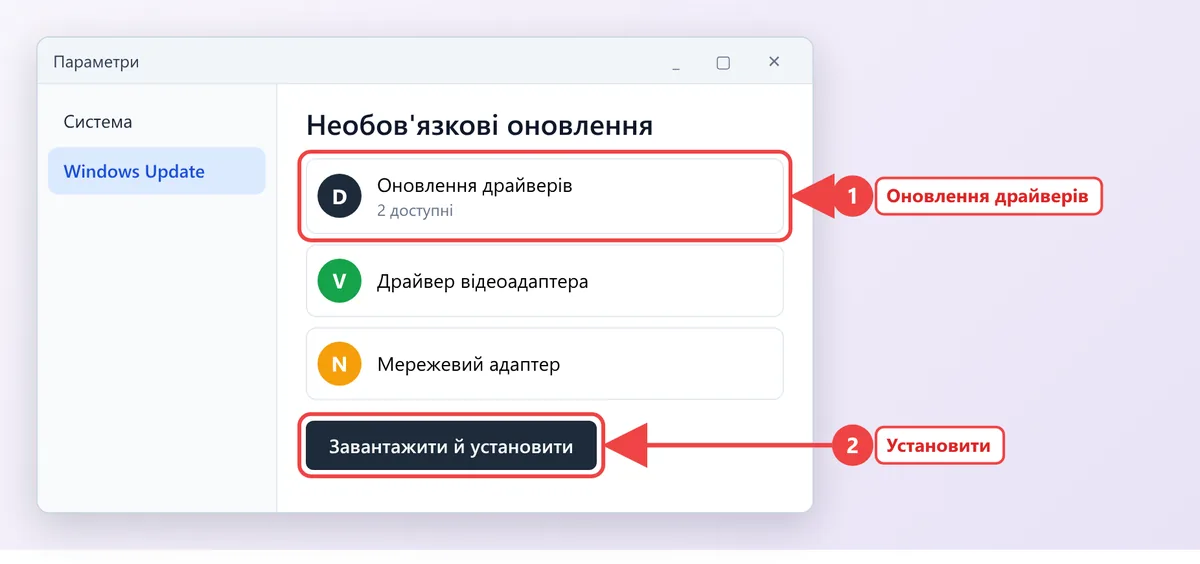
Пам'ятайте, що Microsoft радить ставити такі оновлення, лише коли у вас є конкретна проблема з пристроєм. Назви пунктів на різних збірках можуть трохи відрізнятися, наприклад "Додаткові параметри" замість "Додаткові опції". Якщо розділу Необов'язкові оновлення немає, значить, нових драйверів Windows наразі не пропонує.
Оновлення через Диспетчер пристроїв
Диспетчер дає змогу оновити драйвер для одного конкретного пристрою. Натисніть Win + X і оберіть Диспетчер пристроїв. Знайдіть потрібну категорію, наприклад Відеоадаптери, мережеві адаптери або Звукові пристрої. Клацніть пристрій правою кнопкою й виберіть Оновити драйвер.
Далі система запропонує два варіанти. "Автоматичний пошук драйверів" шукає в Windows Update і на комп'ютері, але може відповісти, що найкращі драйвери вже встановлені, хоч на сайті виробника є новіший. "Знайти драйвери на цьому комп'ютері" потрібен, якщо ви вже завантажили драйвер і розпакували його в папку: вкажіть її і дозвольте системі підібрати файл.
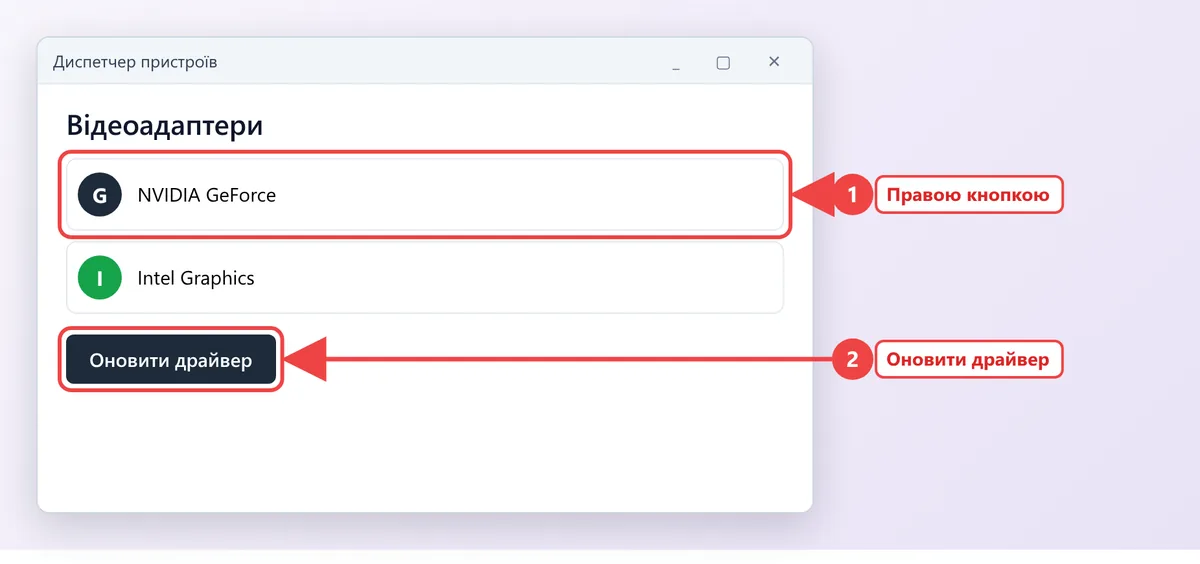
Пристрої з жовтим знаком оклику чи підписом "Невідомий пристрій" зазвичай не мають драйвера взагалі. Для них найкраще шукати файли на сайті виробника ноутбука чи материнської плати за точною моделлю. Про старіші системи є окремі матеріали: оновлення драйверів у Windows та як встановити драйвери на Windows 7 і 8.
Драйвер відеокарти: NVIDIA, AMD, Intel
Відеодрайвер оновлюють найчастіше, бо від нього залежить продуктивність у іграх. Windows Update пропонує лише базові версії, а свіжі випускаються на сайтах виробників відеокарт.
- NVIDIA. Завантажте програму NVIDIA App з офіційного сайту або вручну виберіть модель на сторінці драйверів. Під час встановлення можна обрати "Чисте встановлення", якщо виникають проблеми.
- AMD. Скористайтеся програмою AMD Software: Adrenalin Edition або знайдіть драйвер за моделлю на сайті AMD.
- Intel. Для вбудованої графіки Intel є Intel Driver and Support Assistant, який сам визначає потрібні версії.
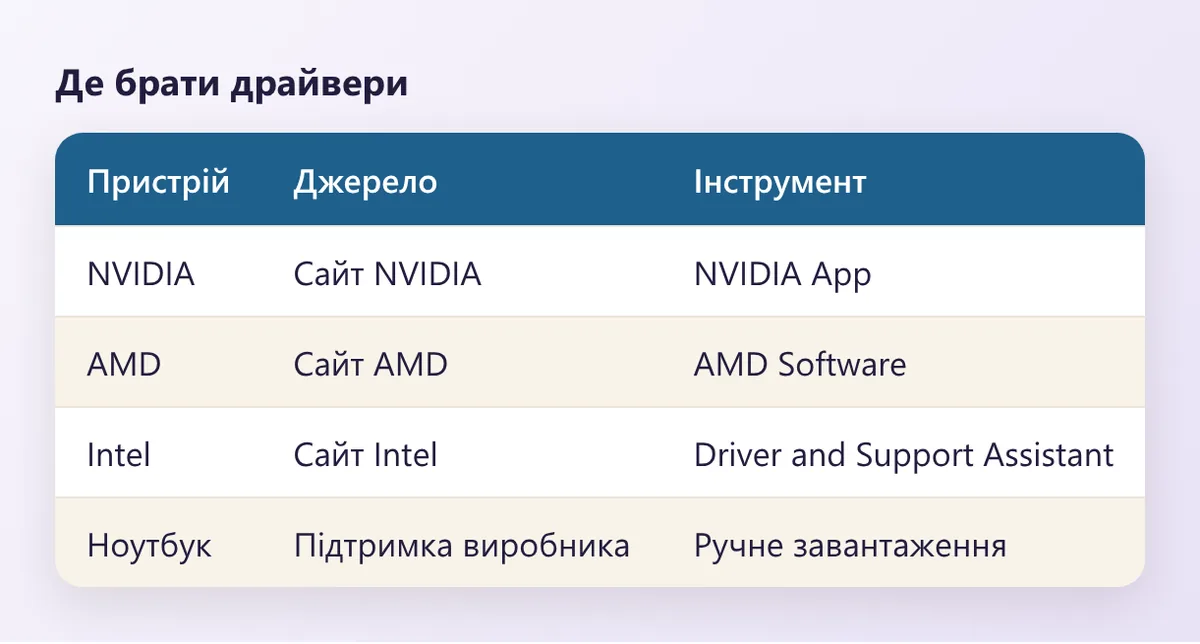
Модель відеокарти можна подивитися так: Win + X, Диспетчер пристроїв, Відеоадаптери. На ноутбуках іноді працює так, що готові драйвери виробника ноутбука краще стандартних, особливо при двох відеокартах, вбудованій та дискретній. Якщо сумніваєтеся, оновіть спершу драйвер з сайту виробника ноутбука.
Драйвери ноутбука: де шукати
Для ноутбука зазвичай надійніше брати все з офіційної сторінки підтримки: Lenovo, ASUS, HP, Acer, Dell. Введіть точну модель (вона вказана на наклейці знизу або в Параметрах, Система, Про систему), виберіть Windows 11 і завантажте драйвери чипсета, звуку, мережі, тачпада та BIOS-утиліти.
Порядок має значення: спочатку чипсет, потім відеокарта, потім звук і мережа. Програми-оновлювачі драйверів із сумнівних сайтів ставити не варто: вони часто підсовують зайве чи шкідливе. Огляд такої програми є в матеріалі огляд програми для оновлення драйверів, але користуйтеся ними обережно.
Як відкотити драйвер, якщо стало гірше
Якщо після оновлення з'явилися збої, відкотіть драйвер на попередню версію. Відкрийте Диспетчер пристроїв, клацніть пристрій правою кнопкою, виберіть Властивості, вкладку Драйвер і натисніть Відкотити драйвер. Якщо кнопка неактивна, попередньої версії в системі немає.

У такому разі завантажте старішу версію з сайту виробника й установіть вручну. Для відеокарт NVIDIA, коли звичайне встановлення не допомагає, застосовують повне видалення за допомогою утиліти DDU у безпечному режимі, а потім чисте встановлення. Про вхід у безпечний режим читайте тут: безпечний режим Windows 11.
Перед перевстановленням Windows корисно зберегти драйвери: резервна копія драйверів Windows дозволить швидко повернути їх на місце. Про видалення старих версій дивіться як видалити старі драйвера.
Часті питання
Як оновити драйвери на Windows 11 автоматично?
Відкрийте Параметри, Windows Update, Додаткові параметри, Необов'язкові оновлення і встановіть драйвери зі списку. Для відеокарти краще користуватися програмою виробника.
Як оновити драйвер відеокарти?
Завантажте драйвер на сайті NVIDIA, AMD чи Intel за точною моделлю або скористайтеся їхніми програмами, наприклад NVIDIA App чи AMD Software. Під час встановлення за потреби оберіть чисте встановлення.
Де брати драйвери для ноутбука?
На сторінці підтримки виробника ноутбука за точною моделлю. Спочатку ставте чипсет, потім відеокарту, звук і мережеві драйвери.
Як відкотити драйвер у Windows 11?
Диспетчер пристроїв, Властивості пристрою, вкладка Драйвер, кнопка Відкотити драйвер. Якщо вона неактивна, завантажте старішу версію з сайту виробника.
Чи безпечно користуватися програмами для автоматичного оновлення драйверів?
Краще ні: сторонні програми можуть поставити не той драйвер або додати зайві програми. Безпечніше брати драйвери із Windows Update та офіційних сайтів виробників.