Безпечний режим Windows 11: як увійти і вийти
Найшвидший спосіб запустити безпечний режим Windows 11: утримуйте Shift і натисніть Перезавантаження, потім оберіть Усунення неполадок, Додаткові параметри, Параметри завантаження і клавішу 4 або F4. Вийти з режиму зазвичай достатньо звичайним перезавантаженням, а якщо система знову входить у нього, допоможе msconfig.
Зміст статті
Що таке безпечний режим і коли він потрібен
Безпечний режим запускає Windows лише з мінімальним набором драйверів і служб. Стороння автозавантаження вимкнена, відеодрайвер замінюється базовим, тому екран може виглядати грубо, з великими значками й низькою роздільністю. Саме це й допомагає: якщо проблема зникає в безпечному режимі, винна, найімовірніше, програма чи драйвер.
Цей режим зазвичай запускають у таких випадках:
- після встановлення драйвера або програми система зависає чи показує синій екран;
- потрібно видалити вірус або програму, яка не дає себе видалити в звичайному режимі;
- Windows не завантажується до робочого столу або постійно перезапускається;
- потрібно відкотити драйвер відеокарти чи оновлення, що зламали систему.
Є три основні варіанти: звичайний безпечний режим, безпечний режим із мережевими драйверами (є інтернет) і безпечний режим із підтримкою командного рядка. Для більшості завдань вистачає першого або другого.
Як увійти в безпечний режим Windows 11
Нижче три способи, від найшвидшого до найпростішого для налаштування. Обирайте той, що підходить до вашої ситуації: чи запускається система і чи можете ви увійти в обліковий запис.
Спосіб 1. Shift і Перезавантаження
Це найшвидший і найнадійніший шлях, який працює навіть на екрані входу, коли ви ще не ввійшли в систему.
- Відкрийте меню Пуск, натисніть кнопку живлення (або на екрані входу правий нижній кут).
- Утримуючи Shift, виберіть Перезавантаження.
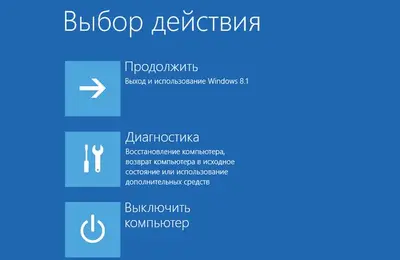
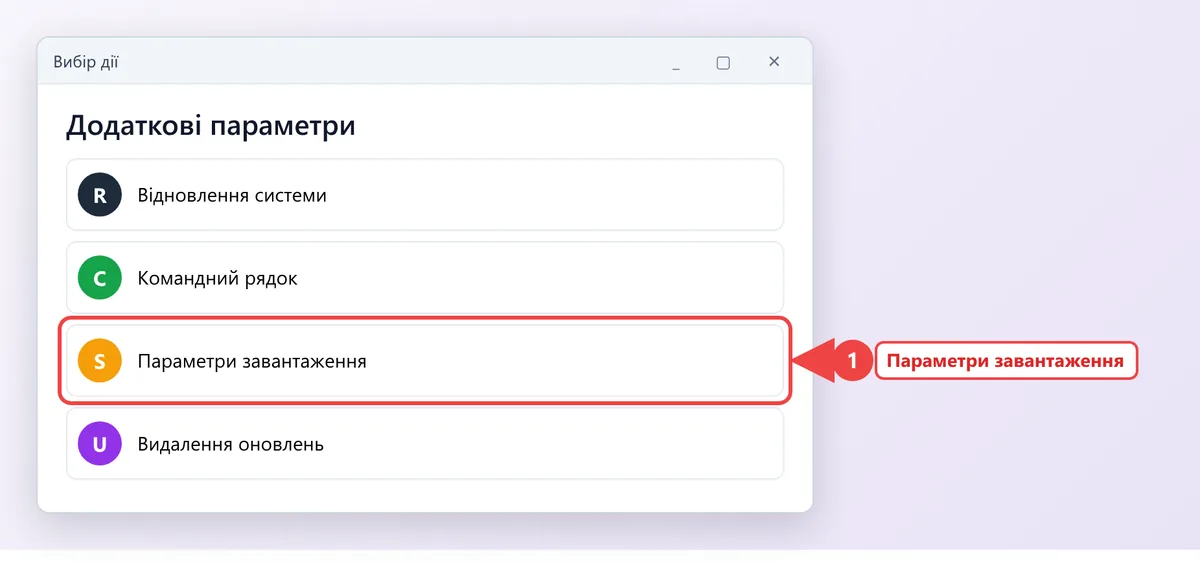
- У синьому меню виберіть Усунення неполадок, потім Додаткові параметри.
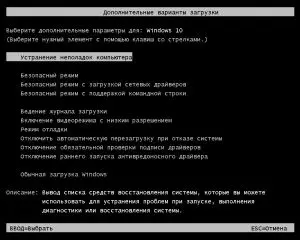
- Натисніть Параметри завантаження, потім Перезавантажити.
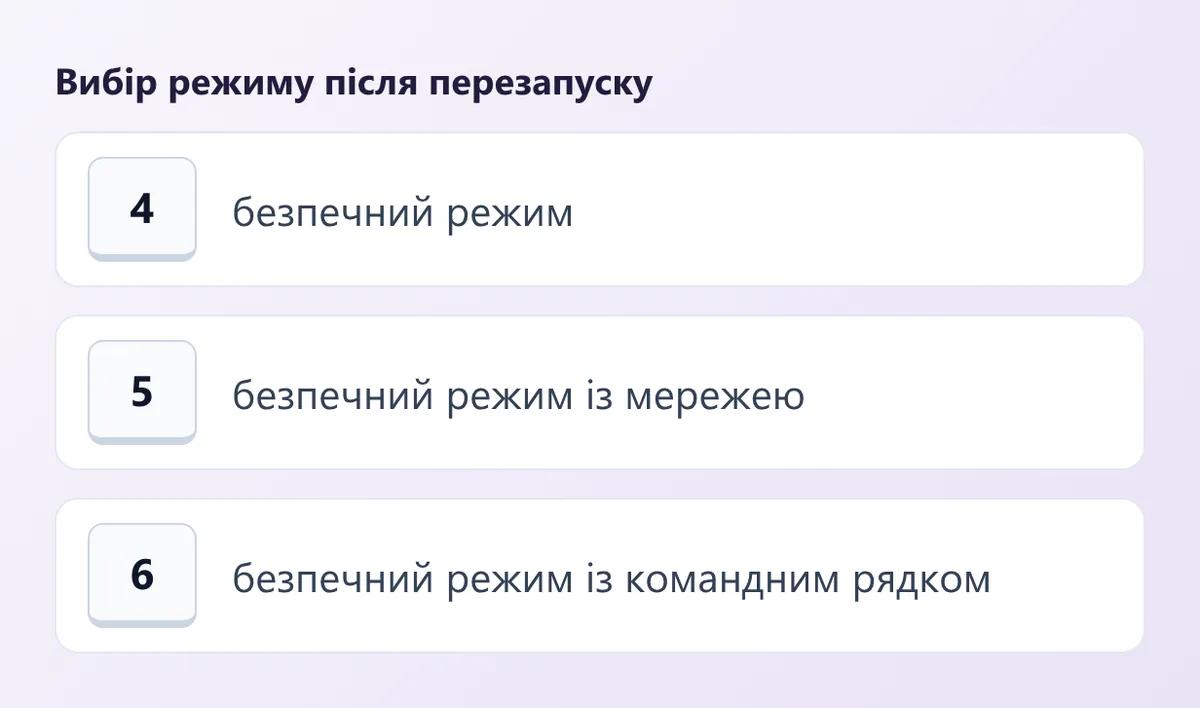
- Після перезапуску натисніть 4 або F4 для безпечного режиму, 5 або F5 для безпечного режиму з мережею, 6 або F6 для командного рядка.
Спосіб 2. Через Параметри
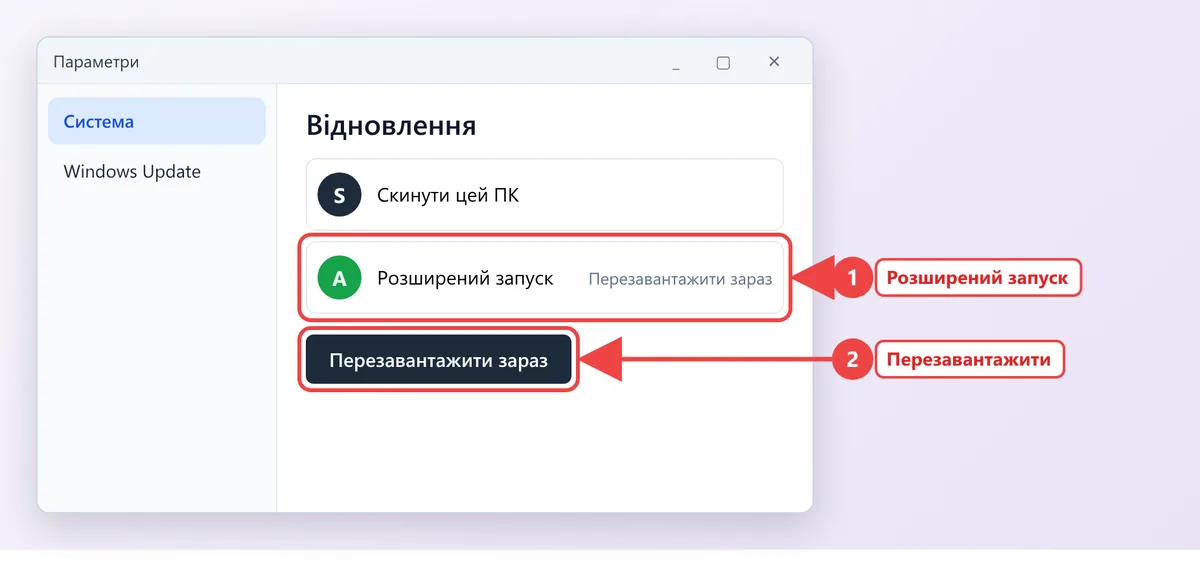
Якщо ви ще входите в Windows, відкрийте Параметри, розділ Система, пункт Відновлення. У рядку "Розширений запуск" натисніть Перезавантажити зараз. Комп'ютер перезапуститься в те саме синє меню, і далі кроки ті самі: Усунення неполадок, Додаткові параметри, Параметри завантаження.
Спосіб 3. Команда msconfig
Натисніть Win + R, введіть msconfig і підтвердіть. Відкрийте вкладку "Завантаження", поставте позначку "Безпечний режим" і оберіть тип: Мінімальний, Інша оболонка (командний рядок) або Мережа. Натисніть Застосувати, ОК і Перезавантаження. Цей спосіб зручний, але він залишає безпечний режим постійним, доки ви самі його не вимкнете, про що далі.
Якщо Windows 11 не запускається
Коли система не доходить до екрана входу, меню з Shift недоступне. Але середовище відновлення можна викликати примусово. Увімкніть комп'ютер і, щойно з'явиться логотип, утримайте кнопку живлення до вимкнення. Повторіть це двічі-тричі поспіль. Після такого збою Windows автоматично запустить відновлення, де є кнопка Додаткові параметри.
Далі шлях той самий: Усунення неполадок, Додаткові параметри, Параметри завантаження, Перезавантажити, клавіша 4 або 5. Якщо запит про ключ BitLocker з'являється ще до меню, знайдіть ключ у своєму облікові записі Microsoft: без нього диск не відкриється.
Якщо відновлення теж не запускається, залишається завантажувальна флешка. Як її створити, пояснено в матеріалі завантажувальна флешка Windows 11. З неї можна завантажитися, на екрані встановлення вибрати Відновлення системи і дійти до того самого меню.
Як вийти з безпечного режиму Windows 11
У більшості випадків достатньо звичайного перезавантаження: меню Пуск, Живлення, Перезавантаження. Безпечний режим, запущений через меню з Shift, діє лише на один сеанс, тож після рестарту система повертається у звичайний вигляд.
Якщо Windows знову й знову запускається у безпечному режимі, швидше за все, його увімкнуто через msconfig. Тоді зробіть так:
- Натисніть Win + R, введіть
msconfig. - Відкрийте вкладку "Завантаження".
- Зніміть позначку "Безпечний режим".
- Натисніть Застосувати, ОК і Перезавантаження.
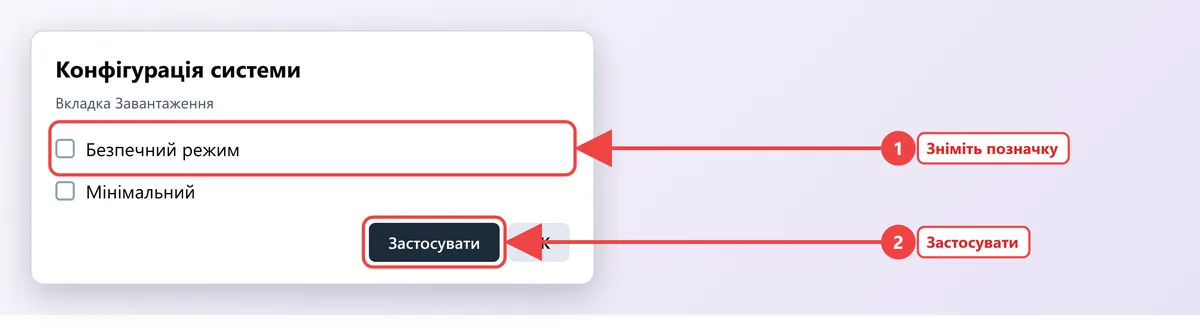
Якщо msconfig не допомагає або недоступний, відкрийте командний рядок від імені адміністратора й виконайте таку команду, а потім перезавантажте комп'ютер:
bcdedit /deletevalue {default} safebootЩо робити в безпечному режимі
Основні дії, заради яких заходять у цей режим, прості. Відкрийте Параметри, розділ Програми, і видаліть програму, що викликала збій. У Диспетчері пристроїв (Win + X, пункт Диспетчер пристроїв) відкотіть або видаліть проблемний драйвер: властивості пристрою, вкладка Драйвер, кнопка Відкотити. Також у безпечному режимі зручно запускати перевірку антивірусом.
Якщо проблема зникла, пошукайте її причину: недавно встановлені програми, нові драйвери, оновлення. Із драйверами допоможе стаття як оновити драйвери в Windows 11. Про старіші версії Windows є окремі інструкції: безпечний режим Windows 10 та загальний огляд безпечного режиму.
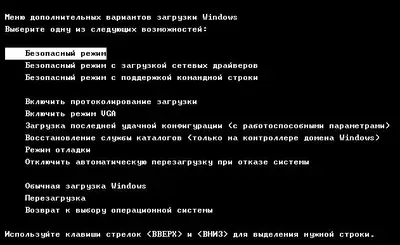
Увійти в безпечний режим клавішею F8 під час запуску, як у Windows 7, у сучасних системах зазвичай не вдається: завантаження занадто швидке. Тому користуйтеся методами, описаними вище. Якщо ж мета лише почистити систему, розгляньте звільнення місця за інструкцією як очистити диск C у Windows 11.
Часті питання
Як зайти в безпечний режим Windows 11 найшвидше?
Утримуйте Shift і натисніть Перезавантаження, потім Усунення неполадок, Додаткові параметри, Параметри завантаження і клавішу 4 або F4. Працює і з екрана входу.
Як вийти з безпечного режиму Windows 11?
Просто перезавантажте комп'ютер. Якщо система знову запускається в безпечному режимі, відкрийте msconfig, вкладку Завантаження і зніміть позначку Безпечний режим.
Чим відрізняється безпечний режим із мережею?
У ньому додатково завантажуються мережеві драйвери, тому працює інтернет. Він потрібен, щоб завантажити драйвер або антивірус. Вибирається клавішею 5 або F5.
Що робити, якщо Windows 11 не запускається і нічого не натискається?
Двічі-тричі примусово вимкніть комп'ютер під час появи логотипа, щоб відкрилося середовище відновлення, і оберіть безпечний режим у Параметрах завантаження.
Чи працює клавіша F8 у Windows 11?
Здебільшого ні: завантаження занадто швидке, меню не встигає з'явитися. Користуйтеся Shift із Перезавантаженням або msconfig.