Як очистити диск C у Windows 11 і 10
Очистити диск C у Windows 11 і 10 можна без сторонніх програм: відкрийте Параметри, Система, Пам'ять, перегляньте Тимчасові файли й Рекомендації з очищення, увімкніть Контроль пам'яті. Додатково видаліть Windows.old, вимкніть гібернацію й знайдіть великі файли, але системні папки вручну чистити не варто.
Зміст статті
Що займає місце на диску C
Спершу варто зрозуміти, куди зникає простір. Відкрийте Параметри, розділ Система, Пам'ять: Windows покаже діаграму за категоріями. Зазвичай найбільше займають програми й ігри, тимчасові файли, системні й зарезервовані файли, документи та завантаження.
Типові джерела забитого диска C:
- тимчасові файли програм і Windows, кеш оновлень;
- папка Windows.old, що залишається після великих оновлень;
- файл гібернації hiberfil.sys, розмір якого порівнянний з обсягом оперативної пам'яті;
- папка Завантаження, куди потрапляють інсталятори й архіви;
- кеш браузерів, месенджерів і ігрових лаунчерів;
- великі відео та фото на робочому столі й у документах.
Контроль пам'яті та тимчасові файли
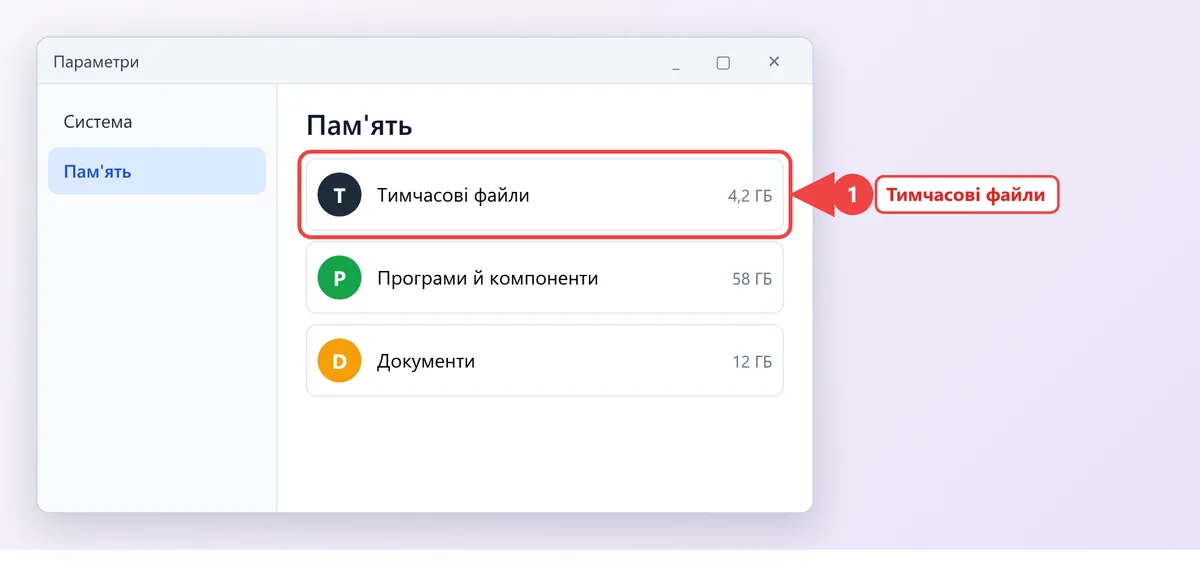
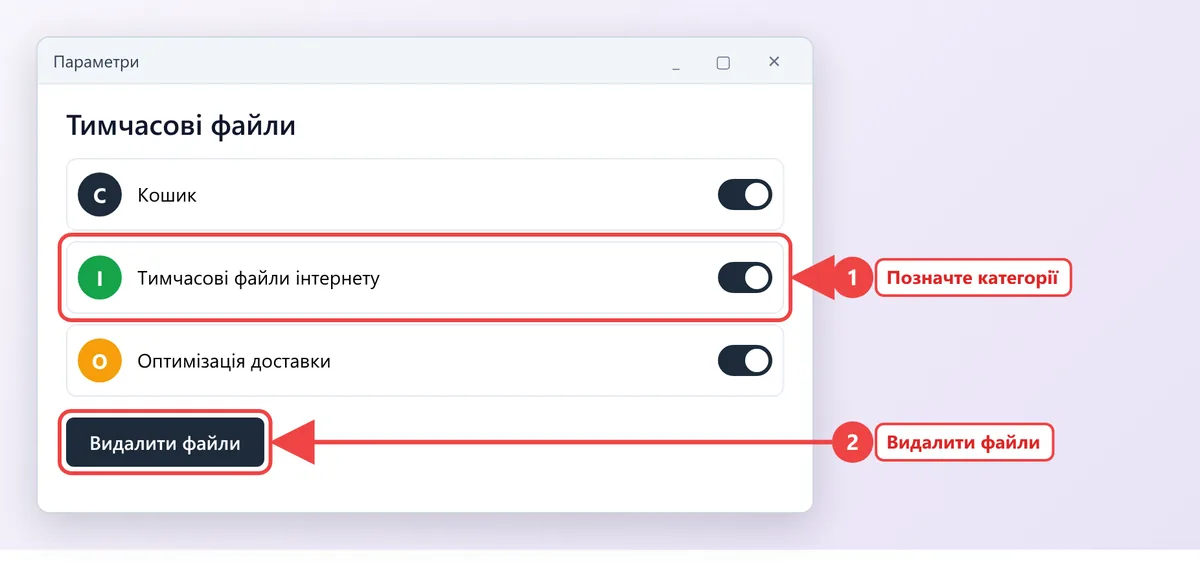
Це найпростіший і безпечний спосіб. Відкрийте Параметри, Система, Пам'ять. У блоці "Тимчасові файли" Windows сама знаходить усе, що можна безпечно прибрати: кеш мініатюр, тимчасові файли інтернету, кошик, файли оптимізації доставки та інше.
- Натисніть Win + I, відкрийте Система, потім Пам'ять.
- Підождіть, поки Windows порахує розмір категорій.
- Відкрийте Тимчасові файли.
- Позначте потрібні пункти й натисніть Видалити файли.
Увімкніть також Контроль пам'яті на тій самій сторінці. Тоді система автоматично прибиратиме тимчасові файли й вміст кошика. У налаштуваннях Контролю можна вказати, як часто його запускати. За замовчуванням він вимкнений, а за ввімкнення працює за потреби, коли місця мало.
У розділі Рекомендації з очищення Windows 11 показує великі й невикористовувані файли, файли з хмари й програми, якими ви давно не користувалися. Перегляньте список і видаліть те, що не потрібно.
Очищення диска (cleanmgr) і системні файли
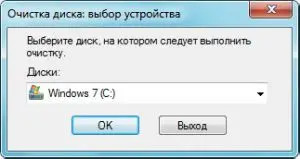
Класична утиліта все ще корисна, особливо в Windows 10. Натисніть Win + R, введіть cleanmgr, виберіть диск C. Програма покаже список категорій. Натисніть "Очистити системні файли": після повторного сканування з'являться додаткові категорії, зокрема очищення оновлень Windows і попередні інсталяції.
Обережно з пунктом "Файли журналу оновлення Windows" і "Очищення Windows Update": вони звільняють багато місця, але після їх видалення відкотити останнє оновлення буде не можна. Кошик також очищайте лише після перевірки його вмісту.
Папка Windows.old
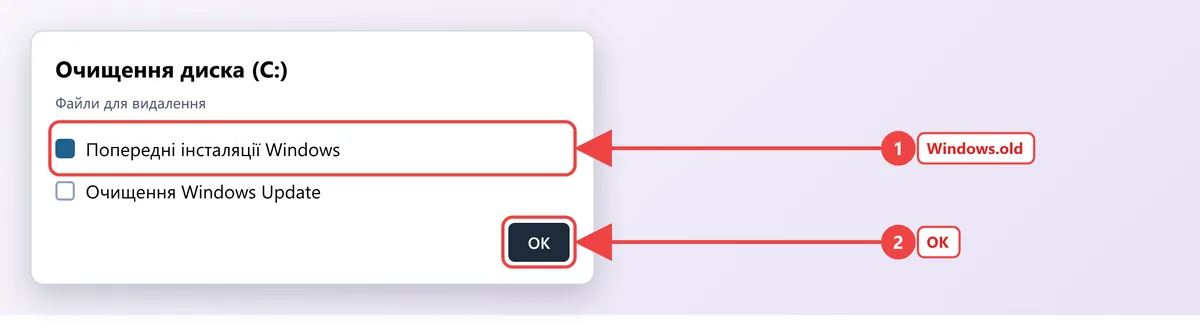
Після переходу на нову версію Windows старі файли зберігаються в папці Windows.old, щоб можна було відкотитися. Вона може займати десятки гігабайтів. Протягом певного періоду система видалить її сама, але можна й вручну.
Відкрийте Параметри, Система, Пам'ять, Рекомендації з очищення (або Тимчасові файли) і позначте "Попередні інсталяції Windows", потім натисніть Очистити чи Видалити файли. Папку не слід стирати через Провідник: часто це не вдається через права доступу. Після видалення повернутися до старої версії системи вже не можна.
Гібернація і файл hiberfil.sys
Файл hiberfil.sys зберігає стан системи для режиму глибокого сну та швидкого запуску. Його розмір залежить від обсягу оперативної пам'яті, тож на комп'ютері з великою пам'яттю він займає багато гігабайтів. Якщо гібернацією ви не користуєтеся, її можна вимкнути.
Відкрийте командний рядок від імені адміністратора й виконайте команду:
powercfg -h offФайл зникне автоматично. Щоб повернути гібернацію, виконайте powercfg -h on. Зауважте, що разом із нею може зникнути й швидкий запуск. На ноутбуках, де гібернація використовується при розряді батареї, краще залишити її ввімкненою.
Великі файли, програми й ігри
Найбільший виграш часто дає видалення того, що вже не потрібне. У Параметрах, Програми, Установлені програми, відсортуйте список за розміром і видаліть невикористовувані. Ігри та їхні лаунчери часто займають по сто гігабайтів.
Подивіться папки Завантаження, Відео й Робочий стіл: інсталятори, старі архіви й повтори зазвичай займають значний обсяг. Можна переносити їх на інший диск, у хмару або зовнішній накопичувач. Переглянути розмір папок допоможуть і спеціальні програми-аналізатори, але важливо, щоб їх завантажено з офіційного сайту.
Чого не можна робити та як не повторити проблему
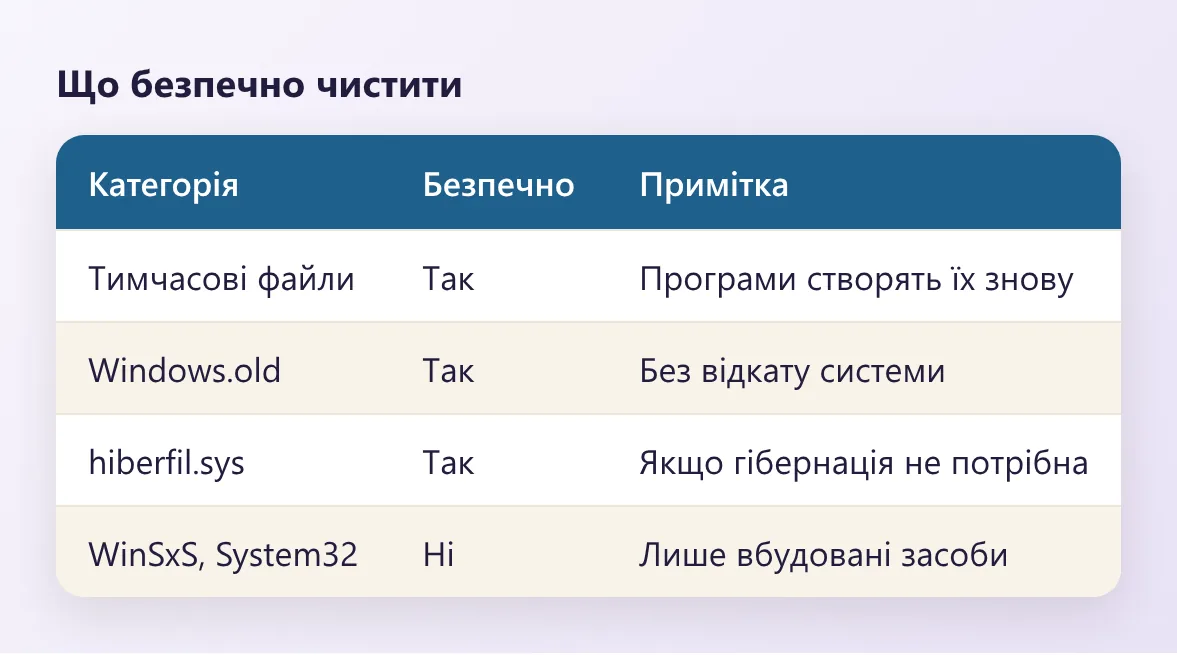
- Не вимикайте й не видаляйте файл підкачки, якщо точно не знаєте, навіщо.
- Не чистьте реєстр сторонніми утилітами: виграш мізерний, а ризик високий.
- Не видаляйте папку WinSxS вручну. Для неї є лише очищення компонентів у системних засобах.
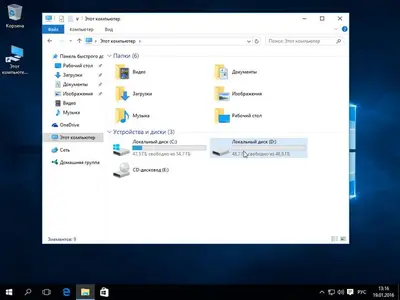
Якщо диск заповнено знову через кілька днів, шукайте причину: невеликий розділ C на великому диску, кеш програм чи автоматичне завантаження великих файлів. Можна збільшити розділ або перенести дані користувача на диск D. Для старіших систем є окремі матеріали: як очистити диск та видалення тимчасових файлів і cookie в браузерах.
Якщо комп'ютер після очищення все ще повільний, подивіться поради щодо продуктивності. А якщо системний розділ уже не врятувати, є варіант скинути ноутбук до заводських налаштувань. Перегляд розділів диска також описано в матеріалі про диск C.
Часті питання
Як швидко очистити диск C у Windows 11?
Відкрийте Параметри, Система, Пам'ять, перейдіть у Тимчасові файли й видаліть вибрані категорії. Потім перегляньте Рекомендації з очищення і ввімкніть Контроль пам'яті.
Чи можна видалити папку Windows.old?
Так, через Параметри, Пам'ять, Тимчасові файли або cleanmgr з очищенням системних файлів. Після цього повернутися до попередньої версії Windows уже не вийде.
Що таке hiberfil.sys і чи можна його вимкнути?
Це файл гібернації розміром порівнянним із оперативною пам'яттю. Якщо режим сну вам не потрібен, виконайте powercfg -h off від імені адміністратора.
Які файли на диску C не можна видаляти вручну?
Папки Windows, Program Files, ProgramData, System32, WinSxS і системні файли pagefile.sys. Чистіть їх лише вбудованими засобами.
Чому диск C швидко заповнюється знову?
Можливі причини: малий розділ, кеш програм, завантаження, ігри й оновлення Windows. Перенесіть дані на інший диск і ввімкніть Контроль пам'яті.