Завантажувальна флешка Windows 11: як створити
Завантажувальну флешку Windows 11 найпростіше створити офіційною утилітою Media Creation Tool: потрібна порожня флешка від 8 ГБ та інтернет. Для гнучкіших налаштувань, наприклад вибору GPT чи MBR, підійде програма Rufus із готовим ISO-образом.
Зміст статті
Що потрібно для створення флешки
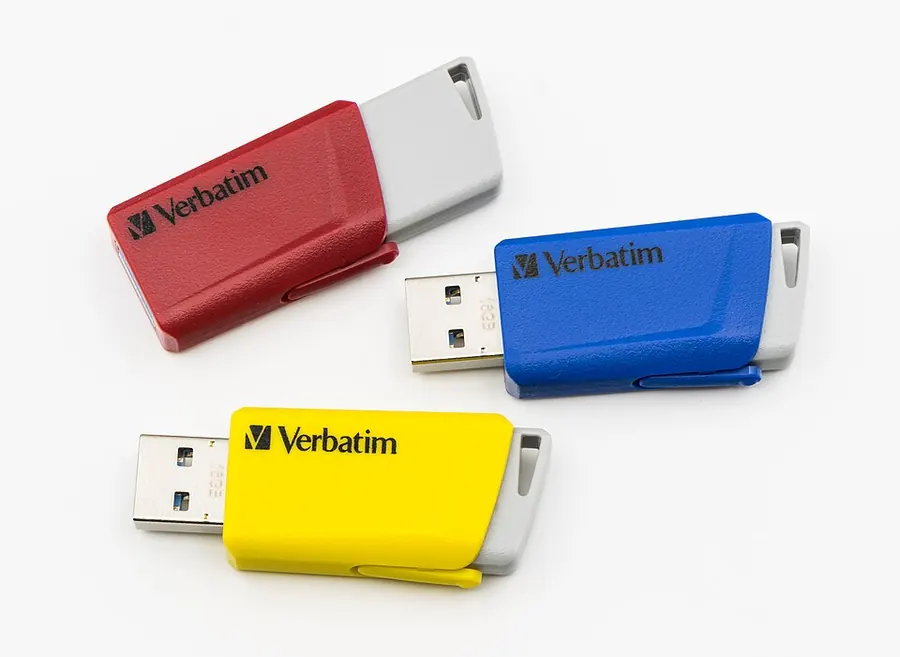
Підготуйте чотири речі: флешку, комп'ютер із доступом в інтернет, вільне місце на ньому для тимчасових файлів і трохи часу на завантаження. Усе, що зберігалося на флешці, буде видалено, тому важливі файли заздалегідь скопіюйте.
- Флешка від 8 ГБ. Корпорація Microsoft прямо вказує мінімум у 8 ГБ вільного місця, а порожня флешка потрібна, бо вміст зітреться.
- Бажано USB 3.0: запис і наступне встановлення йдуть помітно швидше, ніж із USB 2.0.
- Стабільний інтернет: образ Windows 11 займає кілька гігабайтів.
- Комп'ютер, на який ви збираєтеся ставити систему, має відповідати вимогам Windows 11: UEFI із Secure Boot, TPM 2.0 і сучасний процесор. Якщо потрібно знати вимоги детально, дивіться окремий матеріал на сайті про системні вимоги.
Спосіб 1. Media Creation Tool від Microsoft
Це офіційний шлях. Утиліта сама завантажує актуальну версію Windows 11, форматує флешку і робить її завантажувальною. Підходить для більшості випадків, коли потрібна просто робоча система без особливих налаштувань.
- Вставте флешку в USB-порт.
- Відкрийте офіційний сайт Microsoft, розділ завантаження Windows 11, і знайдіть блок "Створення інсталяційного носія Windows 11".
- Завантажте та запустіть утиліту, прийміть умови ліцензії.
- Залишіть мову й випуск, запропоновані за замовчуванням, або зніміть позначку й виберіть свої.
- У кроці вибору носія обирайте "USB-накопичувач".
- Виберіть свою флешку зі списку й натисніть Далі.
- Дочекайтеся завершення завантаження та запису, потім натисніть Готово.
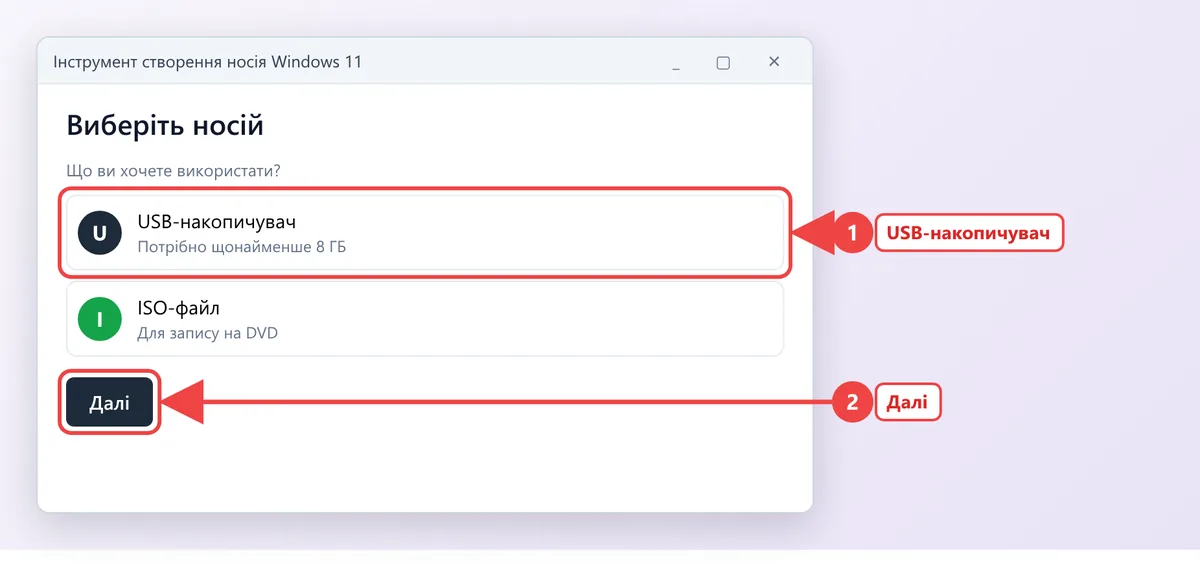
Процес займає від кількох хвилин до години залежно від швидкості інтернету та флешки. Не виймайте носій, поки утиліта не напише, що все готово. Якщо вона повідомляє, що флешка не підходить, перевірте обсяг і пробуйте інший порт.
Спосіб 2. Rufus: ISO, GPT і UEFI
Rufus потрібен, коли хочете самі вибирати схему розділів, працювати з уже завантаженим ISO або обійти обмеження встановлення на старішому ПК. Програма безкоштовна й не потребує встановлення. Завантажуйте її лише з офіційного сайту розробника.
- Завантажте ISO-образ Windows 11 з офіційного сайту Microsoft (опція "Завантажити образ диска ISO").
- Запустіть Rufus із підключеною флешкою.
- У полі "Пристрій" перевірте, що обрано саме вашу флешку.
- Натисніть Вибрати і вкажіть ISO-файл.
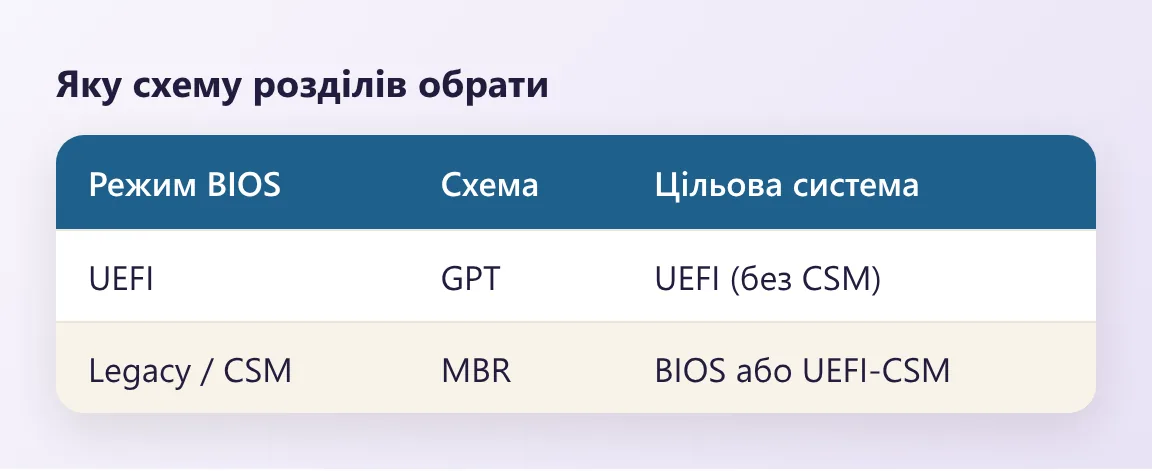
- У полі "Схема розділів" оберіть GPT, а в "Цільова система" - UEFI (без CSM).
- Натисніть Старт. Якщо Rufus запропонує набір параметрів Windows 11, переглядайте їх уважно.
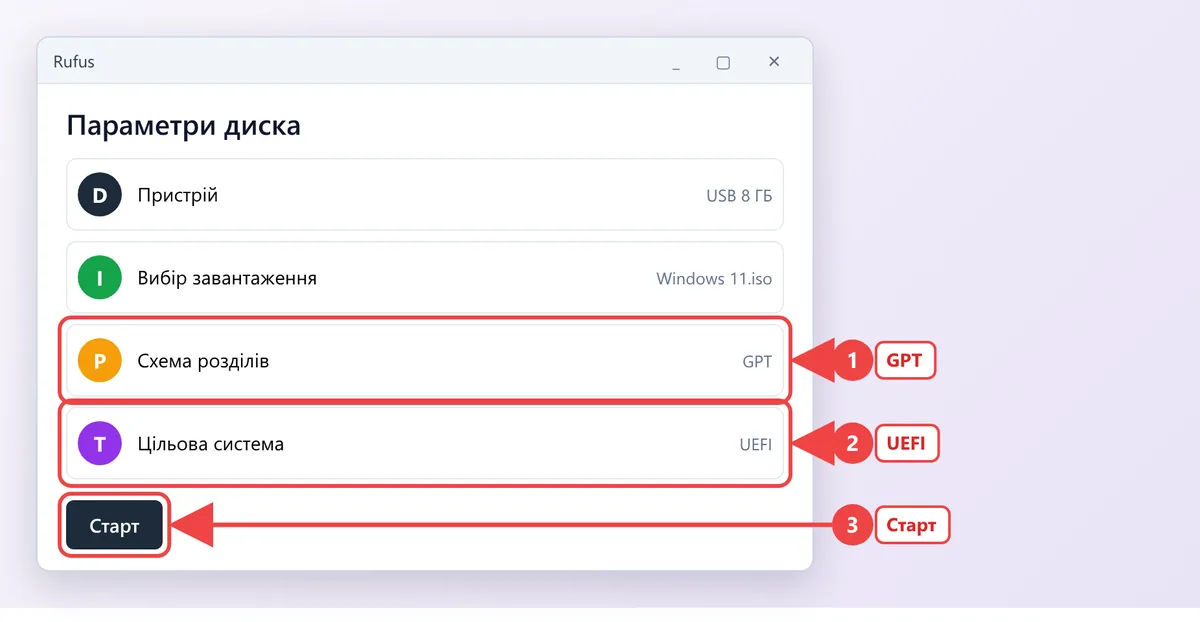
Схему розділів вибирають залежно від комп'ютера. Для сучасного ПК із UEFI підходить GPT. Для старішого комп'ютера з класичним BIOS потрібна схема MBR. Невідповідність призводить до того, що флешка не з'являється в меню завантаження або встановлення відмовляється йти далі з повідомленням про несумісний стиль розділів.
Rufus також вміє створювати носій, у якому вимкнено перевірку TPM, Secure Boot і обсягу оперативної пам'яті, а також пропонувати створення локального облікового запису без обов'язкового входу Microsoft. Це неофіційний обхід, тому Windows, встановлена так, може бути в ризику щодо оновлень. Якщо комп'ютер підходить за вимогами, користуйтеся стандартним режимом.
| Спосіб | Плюси | Мінуси |
|---|---|---|
| Media Creation Tool | Офіційний, простий, найновіша збірка | Мало налаштувань, потрібен інтернет весь час |
| Rufus + ISO | GPT або MBR, готовий образ, гнучкість | Треба окремо завантажувати ISO |
Як завантажитися з флешки
Коли флешка готова, вставте її в комп'ютер, на який ставите систему, і перезавантажте його. Під час запуску відкрийте меню вибору завантаження. Клавіша залежить від виробника: найчастіше це F12, F8, F10, F11 або Esc. Точну комбінацію зазвичай показує підказка внизу екрана з логотипом.
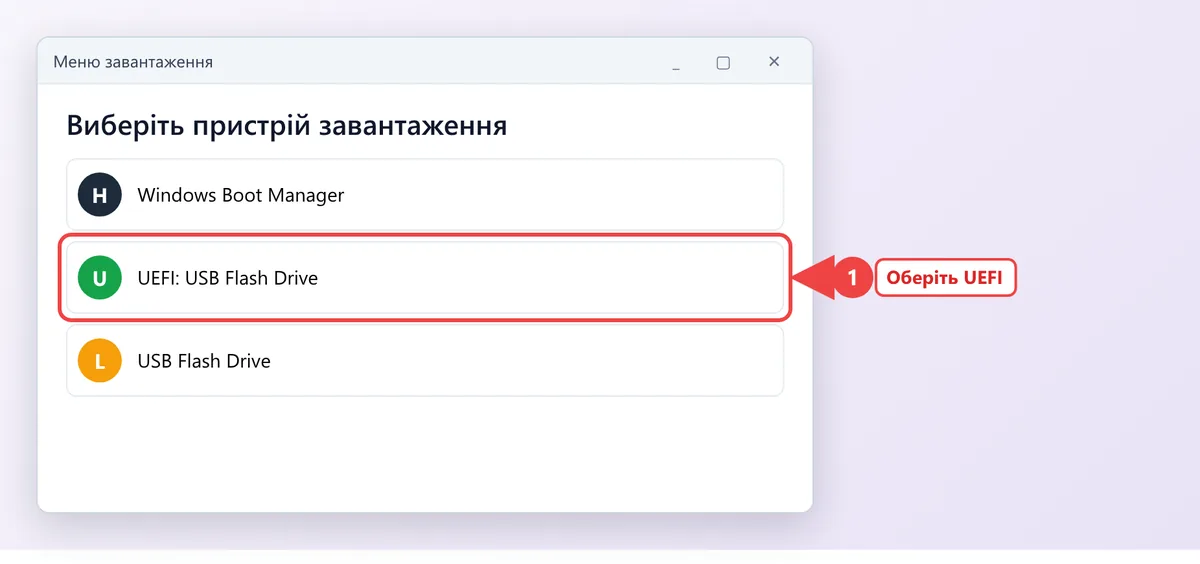
У меню оберіть назву флешки, бажано з приставкою UEFI. Якщо там два рядки з однаковою назвою, перший із позначкою UEFI підходить для GPT. Потім з'явиться вікно "Установлення Windows": виберіть мову й натисніть Далі.
Якщо меню не відкривається, зайдіть в BIOS (часто Del або F2) і виставте флешку першою в порядку завантаження. Детальніше про вхід у BIOS на ноутбуках є в матеріалі як зайти в BIOS на ноутбуці HP.
Типові проблеми
- Комп'ютер не бачить флешку. Спробуйте інший USB-порт, краще на задній панелі, і перевірте, що схема розділів відповідає режиму BIOS.
- Повідомлення про те, що Windows 11 не можна встановити на цей ПК. Зазвичай не виконано вимоги TPM або Secure Boot. Увімкніть їх у BIOS або скористайтеся обхідним параметром Rufus.
- Помилка про стиль розділів GPT або MBR. Диск має відповідати режиму завантаження: UEFI вимагає GPT, Legacy вимагає MBR.
- Не вистачає драйвера диска. Іноді потрібно підкласти драйвер контролера на ту саму флешку.
Для довідки про старіші системи є окремі інструкції: створення завантажувальної флешки Windows 10 з Rufus та встановлення Windows 10 із флешки. Якщо ж потрібна робота з уже існуючим образом, подивіться створення флешки для встановлення Windows у Rufus.
Після встановлення залиште флешку на полиці як аварійний носій: за її допомогою можна запустити відновлення, якщо система перестане завантажуватися. Також її можна використати, щоб скинути ноутбук до заводських налаштувань, коли вбудоване відновлення недоступне.
Часті питання
Яка флешка потрібна для завантажувальної Windows 11?
Порожня флешка від 8 ГБ. Бажано USB 3.0, щоб запис і встановлення йшли швидше. Усі дані на ній буде видалено.
Що краще: Media Creation Tool чи Rufus?
Media Creation Tool простіший і офіційний. Rufus потрібен, коли треба вибрати GPT чи MBR, працювати з готовим ISO або вимкнути перевірки обладнання.
GPT чи MBR обрати для флешки Windows 11?
Для комп'ютерів із UEFI обирайте GPT. MBR підходить лише для старих ПК із класичним BIOS. Windows 11 офіційно очікує UEFI.
Як завантажитися з флешки?
Під час запуску ПК натисніть клавішу меню завантаження, найчастіше F12, F8, F10, F11 або Esc, і оберіть флешку. Або виставте її першою в порядку завантаження в BIOS.
Чи можна встановити Windows 11 на ПК без TPM 2.0?
Офіційно ні, але Rufus пропонує неофіційний обхід перевірок. Такий спосіб не підтримується Microsoft, тому використовуйте його на свій розсуд.