Як відключити оновлення Windows 11
Повністю вимкнути оновлення Windows 11 через Параметри неможливо, але їх можна призупинити до 5 тижнів, обмежити лімітним підключенням, зупинити службу Windows Update або вимкнути політикою в редакції Pro. Нижче всі способи від безпечних до радикальних і ризики кожного.

Зміст статті
Чи варто вимикати оновлення взагалі
Оновлення Windows виправляють вразливості, закривають діри, через які шкідливі програми проникають у систему, і виправляють помилки. Тому вимикати їх назавжди зазвичай не радять. Але є ситуації, коли потрібно зупинити їх на час: ви працюєте над терміновим проєктом, їдете у відрядження з обмеженим інтернетом, не хочете, щоб комп'ютер перезавантажувався посеред завдання.
Тому спочатку розгляньте м'які способи. Для більшості людей вистачає призупинення на кілька тижнів. Якщо оновлення ламає роботу, є можливість видалити конкретне або відкласти великі версії. Радикальне вимкнення служби має сенс на окремих комп'ютерах, де оновлення справді шкодять.
Призупинення оновлень у Параметрах
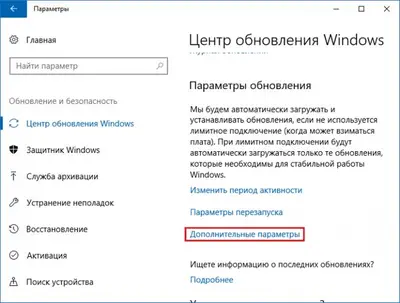
Найпростіший і безпечний шлях. Відкрийте Параметри, розділ Windows Update. У блоці "Призупинити оновлення" відкрийте список і виберіть термін. За замовчуванням пропонується один тиждень, але можна вибрати до п'яти тижнів, тобто 35 днів від поточної дати.
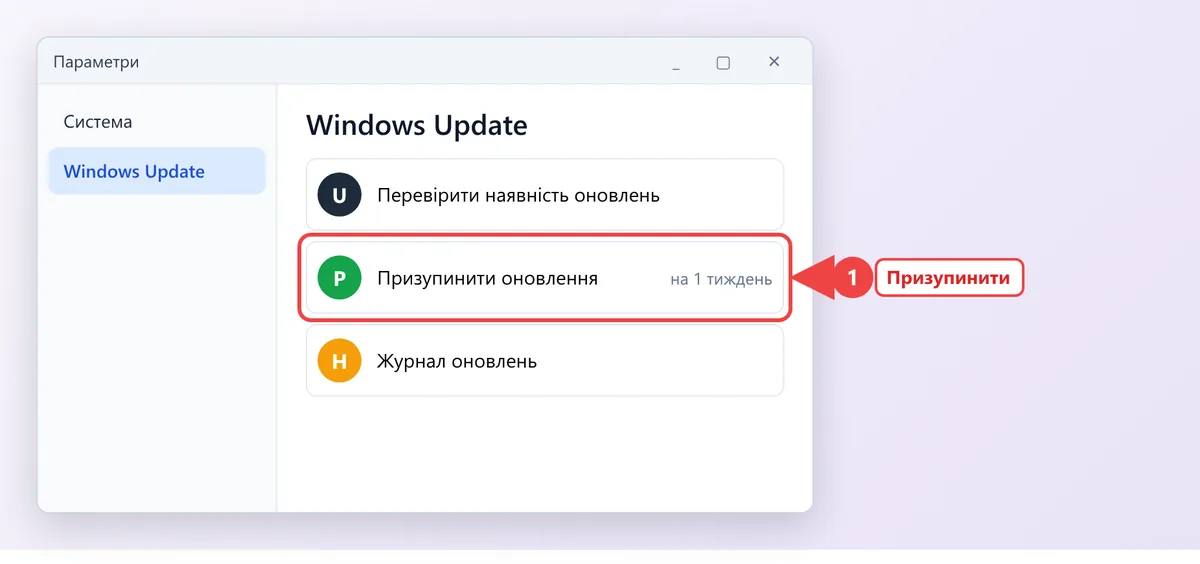
- Натисніть Win + I і відкрийте Windows Update.
- Знайдіть рядок "Призупинити оновлення".
- Виберіть кількість тижнів і натисніть кнопку поруч.
- Щоб відновити оновлення раніше, натисніть Відновити оновлення зверху.
Зверніть увагу: після закінчення терміну Windows вимагає встановити накопичені оновлення, перш ніж дасть призупинити їх знову. Якщо пункт неактивний, зазвичай діють обмеження політики організації або потрібно спершу встановити доступні оновлення. Наявність кнопки залежить і від збірки.
Лімітне підключення
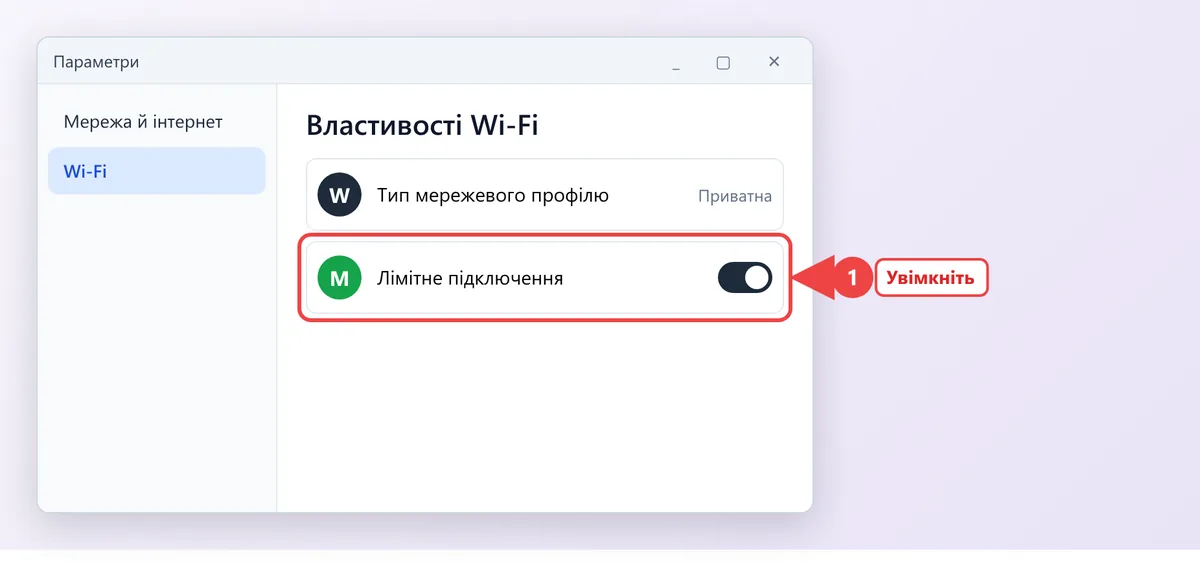
Якщо ви користуєтеся мобільним інтернетом чи тарифом з обмеженим трафіком, позначте мережу як лімітну. Тоді Windows не завантажує великі оновлення автоматично, щоб заощадити трафік. Це не повне вимкнення, а економія, але на практиці автоматичні завантаження сильно стримуються.
Для Wi-Fi: Параметри, Мережа й інтернет, Wi-Fi, властивості вашої мережі, перемикач "Лімітне підключення". Для кабелю шлях такий самий, тільки у розділі Ethernet. Назви на різних збірках можуть відрізнятися. Важливі оновлення системи безпеки при цьому можуть усе одно надходити.
Служба Windows Update
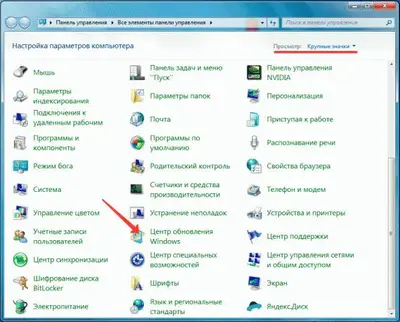
Жорсткіший спосіб: зупинити службу, що відповідає за оновлення. Для цього натисніть Win + R, введіть services.msc, знайдіть службу Windows Update (Центр оновлення Windows), відкрийте її властивості, у полі "Тип запуску" виберіть "Вимкнено" і натисніть Зупинити, потім Застосувати.
Цей спосіб працює не завжди. Система може самостійно відновити службу після великих збірок чи перевірок, а інші компоненти, наприклад Microsoft Store і деякі функції, можуть залежати від неї. Тому після вимкнення службу бажано періодично вмикати вручну й перевіряти наявність критичних виправлень. Старіші системи описано в матеріалах як відключити оновлення Windows 10 та як відключити автоматичне оновлення Windows 10.
Групова політика у Windows 11 Pro
Редактор групової політики є лише в редакціях Pro, Enterprise та Education. У Home його немає. Якщо у вас Pro, налаштуйте політику, яка керує автоматичними оновленнями.
- Натисніть Win + R, введіть
gpedit.msc. - Перейдіть: Конфігурація комп'ютера, Адміністративні шаблони, Компоненти Windows, Windows Update, Керування взаємодією з кінцевим користувачем.
- Двічі клацніть політику "Настроїти автоматичне оновлення".
- Виберіть "Вимкнено" і натисніть Застосувати, потім ОК.
- Перезавантажте комп'ютер і перевірте Windows Update.
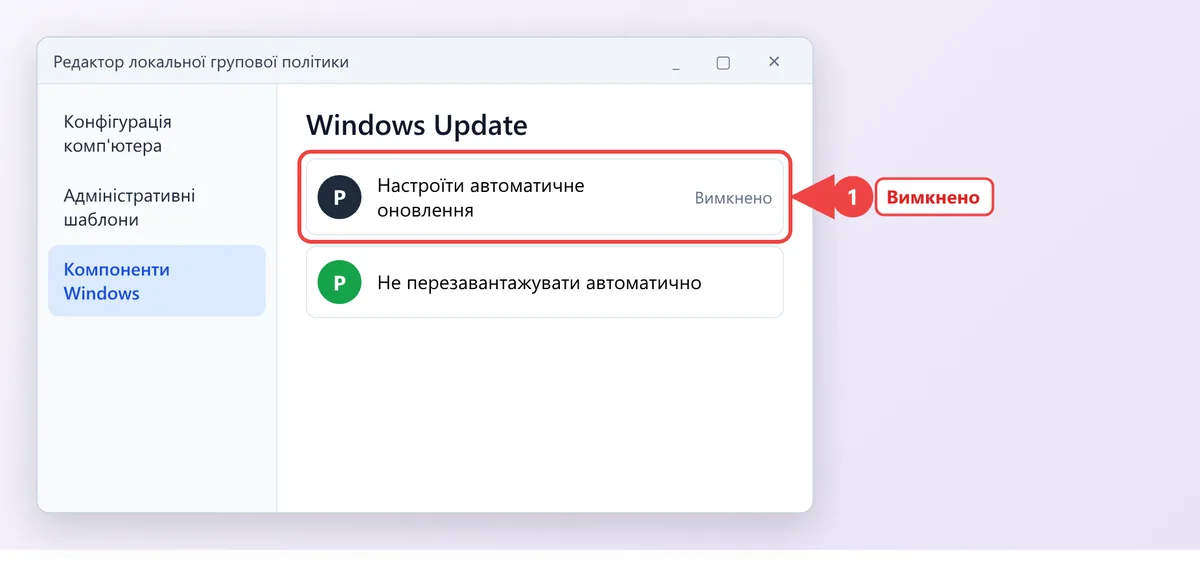
Щоб повернути все назад, у тій самій політиці виберіть "Не задано". Політика не забороняє ручну перевірку й встановлення: ви все ще можете натиснути Перевірити наявність оновлень. Якщо в Параметрах з'явилося повідомлення, що деякими настройками керує ваша організація, це наслідок політики.
Як вимкнути лише оновлення драйверів і видалити проблемне оновлення
Часто проблема лише в драйверах, які Windows замінює на свій розсуд. У Windows Update відкрийте Додаткові параметри, потім Необов'язкові оновлення: драйвери там подаються окремо й ставляться лише за вашою командою. Якщо драйвер вже зіпсував роботу, його можна відкотити: інструкція є в статті як оновити драйвери в Windows 11.
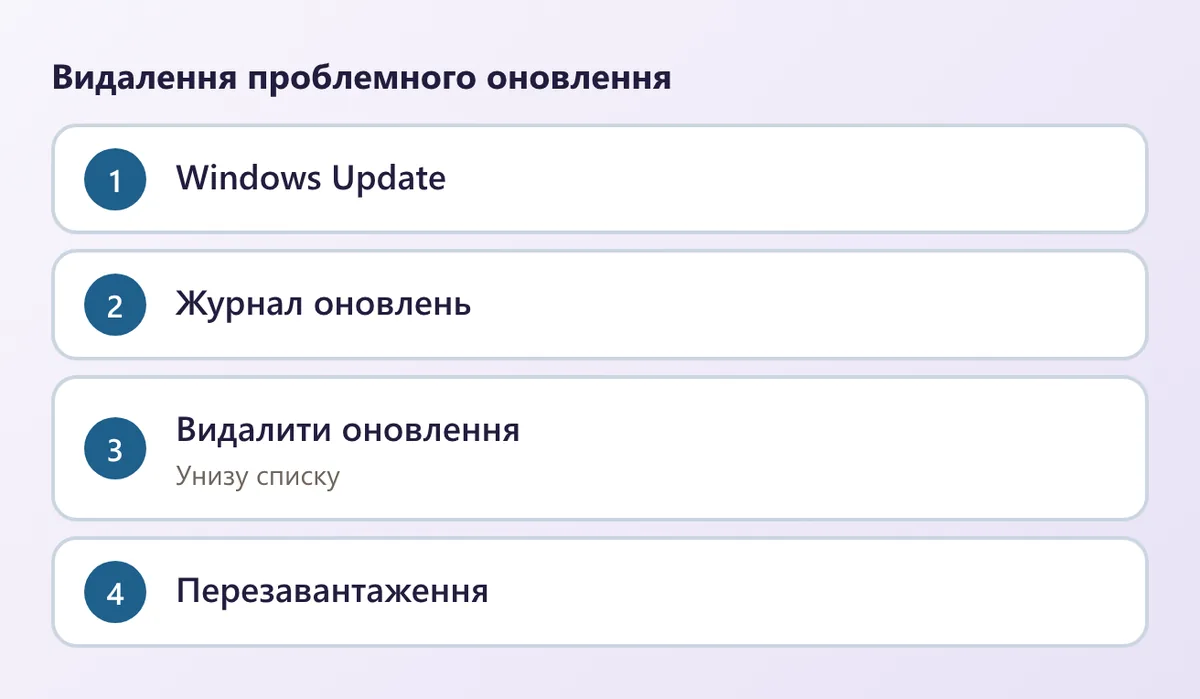
Якщо конкретне оновлення призвело до збою, відкрийте Windows Update, Журнал оновлень, прокрутіть униз до пункту Видалити оновлення, виберіть потрібне й підтвердьте. Ще дивіться, як переглянути список встановлених виправлень: як подивитися встановлені оновлення.
Порівняння способів і ризики
| Спосіб | На який час | Складність | Ризик |
|---|---|---|---|
| Призупинення | До 5 тижнів | Низька | Мінімальний |
| Лімітне підключення | Поки позначено | Низька | Пропуск частини оновлень |
| Вимкнення служби | Назавжди або доки не ввімкнете | Середня | Збої залежних функцій |
| Групова політика Pro | Назавжди | Середня | Відсутність виправлень безпеки |
Перед будь-яким втручанням створіть точку відновлення. Якщо оновлення потрібні лише на час, краще обрати призупинення: воно не залишає змін у системі й легко скасовується. Для помилок, що виникають саме після оновлення, може бути корисний безпечний режим, про який є окрема стаття безпечний режим Windows 11.
Часті питання
Як відключити оновлення Windows 11 назавжди?
У редакції Pro відкрийте gpedit.msc і вимкніть політику Настроїти автоматичне оновлення. Також можна вимкнути службу Windows Update, але це менш надійний спосіб.
На скільки можна призупинити оновлення Windows 11?
У Параметрах, розділ Windows Update, до п'яти тижнів. Далі потрібно встановити накопичені оновлення, і лише тоді можна призупинити знову.
Чи є редактор групової політики в Windows 11 Home?
Ні, gpedit.msc доступний у Pro, Enterprise та Education. У Home користуйтеся призупиненням, лімітним підключенням або службою.
Що робити, якщо оновлення вимкнено, а потрібно ввімкнути?
Поверніть політику у стан Не задано або запустіть службу Windows Update з типом запуску Автоматично, потім у Параметрах натисніть Відновити оновлення.
Чи можна відключити тільки оновлення драйверів?
Драйвери подаються у Необов'язкових оновленнях, і самі не встановлюються без вашого вибору. Для жорсткішого контролю використовуйте відповідну групову політику в Pro.