Системні вимоги Windows 11: мінімальні і рекомендовані
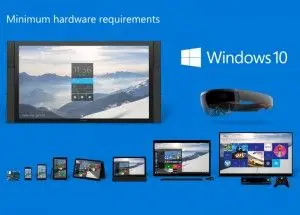
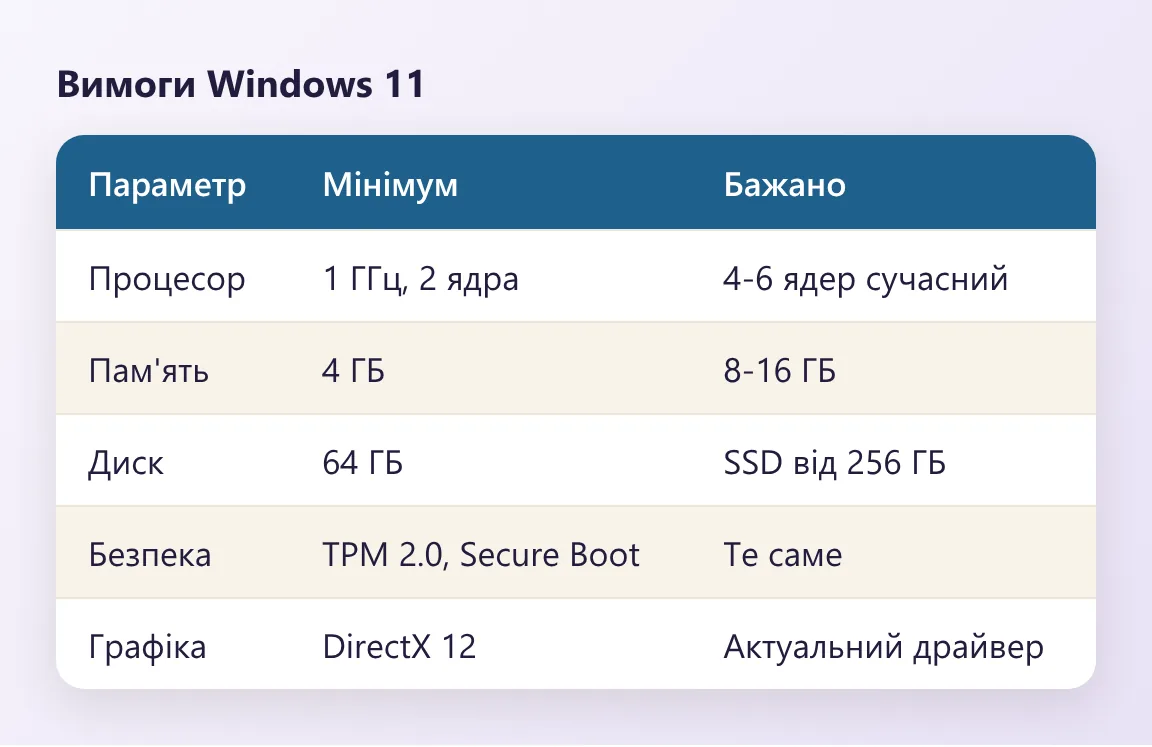
Мінімальні системні вимоги Windows 11: 64-бітний процесор від 1 ГГц з двома і більше ядрами, 4 ГБ оперативної пам'яті, 64 ГБ накопичувача, UEFI із Secure Boot і модуль TPM 2.0. Також потрібні відеокарта з DirectX 12 та драйвером WDDM 2.0 й екран від 9 дюймів. Процесор мусить входити до списку підтримуваних.
Зміст статті
Мінімальні вимоги Windows 11 до комп'ютера
Вимоги Windows 11 суворіші, ніж були в Windows 10, і головна різниця не в обсязі пам'яті, а в безпеці. Система розрахована на комп'ютери з апаратним захистом, тому без TPM 2.0 і Secure Boot офіційно вона не встановлюється.
| Компонент | Мінімум |
|---|---|
| Процесор | 64-бітний, від 1 ГГц, 2 і більше ядер, зі списку сумісних |
| Оперативна пам'ять | 4 ГБ |
| Накопичувач | 64 ГБ вільного місця |
| Прошивка | UEFI із підтримкою Secure Boot |
| Захист | TPM версії 2.0 |
| Відеокарта | DirectX 12 і драйвер WDDM 2.0 |
| Екран | Діагональ понад 9 дюймів, HD 720p |
Для редакції Home при першому налаштуванні також потрібні підключення до інтернету та обліковий запис Microsoft. Деякі функції, наприклад підтримка окремих ігрових технологій чи пристроїв, мають додаткові вимоги понад цей мінімум.
Рекомендовані параметри для комфортної роботи
Мінімум дозволяє запустити систему, але не працювати з комфортом. На 4 ГБ пам'яті й повільному HDD Windows 11 повільно завантажується і відчутно гальмує при кількох відкритих вкладках браузера.
- Пам'ять: 8 ГБ для офісу й браузера, 16 ГБ для ігор і роботи з відео.
- Накопичувач: SSD від 256 ГБ, бажано NVMe. Це найкращий спосіб прискорити старт. Про вигоду SSD читайте в матеріалі що таке mSATA SSD.
- Процесор: сучасний чотириядерний і краще шестиядерний.
- Відеокарта: сучасна, з актуальним драйвером від виробника.
TPM 2.0 і Secure Boot: що це і навіщо
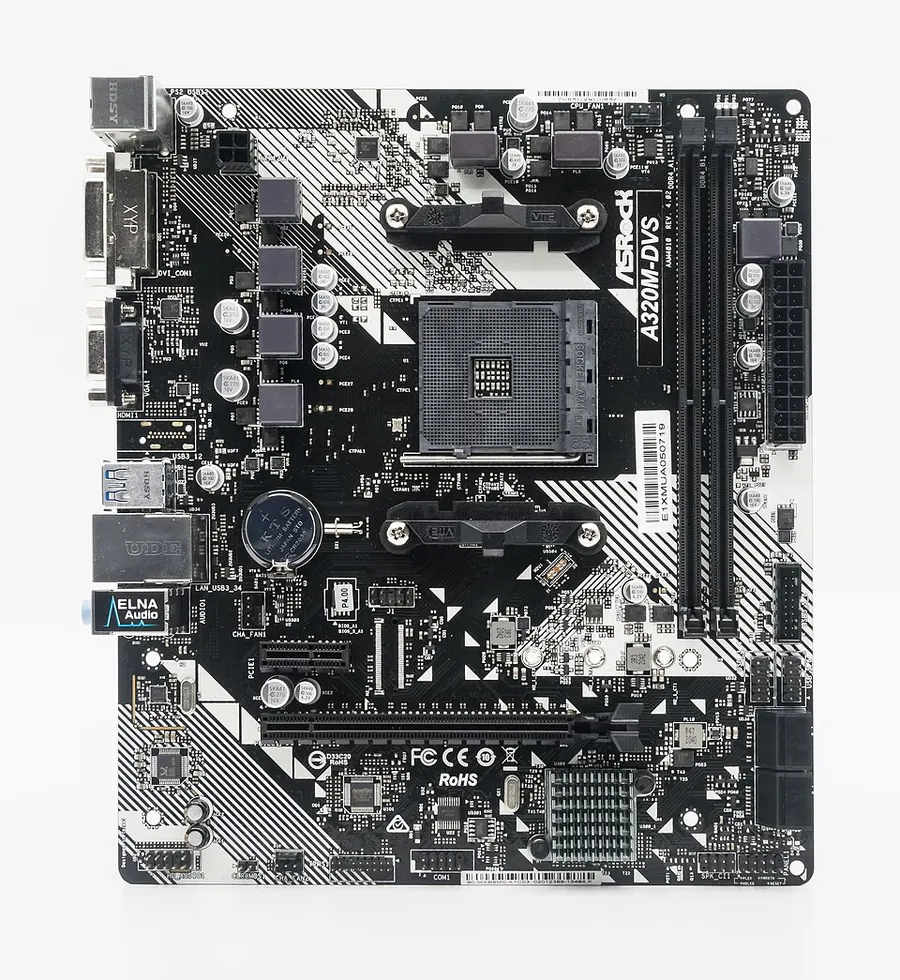
TPM (довірений платформний модуль) зберігає ключі шифрування й допомагає захистити вхід у систему та диск. Може бути окремою мікросхемою або вбудований у процесор: Intel називає це PTT, AMD - fTPM. Secure Boot перевіряє підписи під час запуску і не дозволяє завантажити нерозпізнаний код.
Microsoft пояснює це вимогами безпеки: Secure Boot гарантує завантаження лише підписаного коду виробника, кремнію або Microsoft. Часто на комп'ютері, який формально підходить, TPM просто вимкнено в BIOS. Тому не поспішайте списувати старий ПК.
Як перевірити TPM і Secure Boot
- Натисніть Win + R, введіть
tpm.mscі натисніть Enter. - У вікні має бути напис "TPM готовий до використання" і "Версія специфікації: 2.0".
- Для Secure Boot натисніть Win + R, введіть
msinfo32і знайдіть рядки "Режим BIOS: UEFI" та "Стан безпечного завантаження: Увімк.".
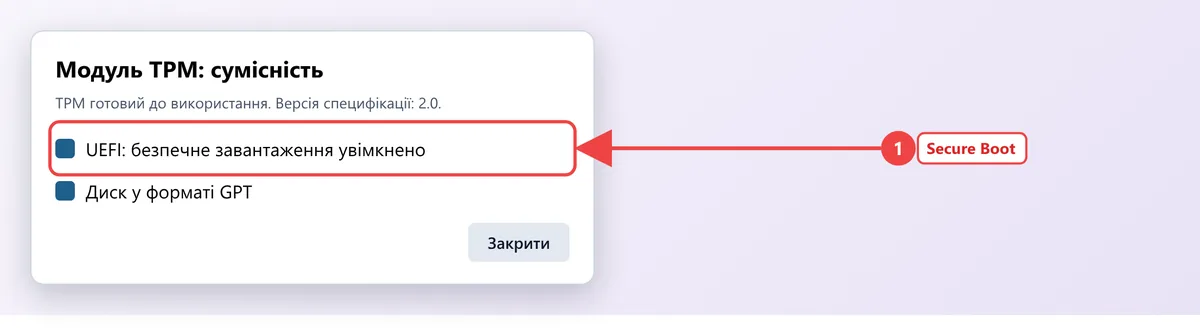
Якщо TPM не знайдено, зайдіть у BIOS і пошукайте розділи Security, Advanced або Trusted Computing. Увімкніть Intel PTT чи AMD fTPM, збережіть налаштування й перезавантажтеся. Якщо Secure Boot недоступний, диск може бути розміщений за схемою MBR, її потрібно перетворити на GPT, інакше система не запуститься.
Сумісні процесори Intel і AMD
Окрім частоти і ядер, процесор повинен входити до списку Microsoft. Загалом підтримуються Intel Core 8-го покоління і новіші та AMD Ryzen серії 2000 і новіші, а також сучасні Intel Core Ultra й процесори Qualcomm Snapdragon. Старіші Core 6 і 7 покоління здебільшого не пройшли перевірку, хоч за потужністю цілком годяться.
Є важливе технічне уточнення для оновлення 24H2 та новіших: процесор мусить підтримувати інструкції POPCNT і SSE4.2. Без них система не завантажиться. Практично це стосується лише дуже старих процесорів, вони з'явилися ще у 2008-2009 роках, тож до сучасного списку потрапляють усі, що проходять основні вимоги.
Як перевірити свій комп'ютер на сумісність
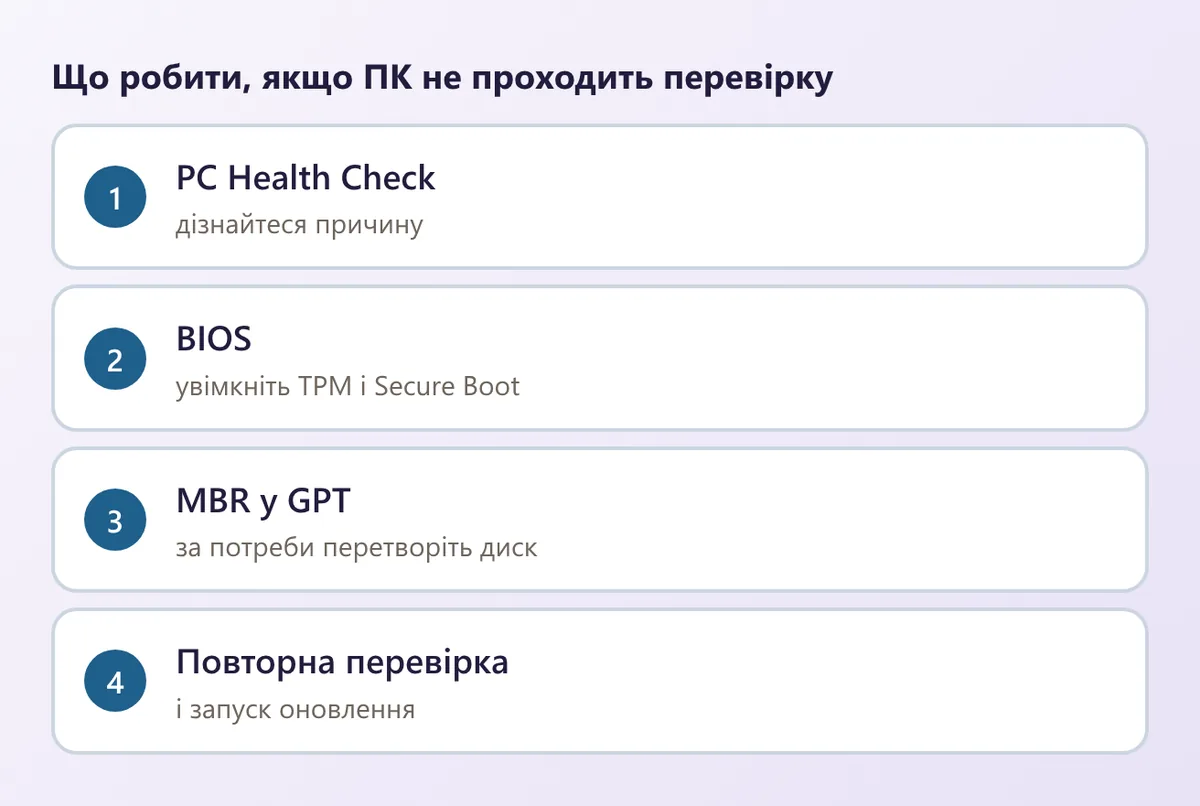
Найпростіше скористатися застосунком "Перевірка справності ПК" (PC Health Check) від Microsoft. Він показує підсумок: або "Цей комп'ютер відповідає вимогам", або список причин невідповідності.
- Відкрийте Параметри - Оновлення і безпека - Оновлення Windows (для Windows 10) і подивіться, чи пропонується перехід на Windows 11.
- Якщо пропозиції немає, запустіть PC Health Check і натисніть "Перевірити зараз".
- Прочитайте причину: процесор, TPM, Secure Boot, пам'ять чи диск.
- Виправте те, що можна змінити в BIOS або додаванням пам'яті, і повторіть перевірку.
Якщо ви не впевнені в моделі процесора, натисніть Win + Pause або відкрийте "Про систему". Модель процесора вказана там.
Повідомлення "Системні вимоги не відповідають" і що робити
Якщо під час встановлення Windows 11 показує, що комп'ютер не відповідає вимогам, у більшості випадків причина одна із трьох. Перша - вимкнений TPM або Secure Boot в BIOS. Друга - диск у форматі MBR замість GPT. Третя - процесор старіший за мінімально підтримуваний.
У перших двох випадках усе вирішується налаштуваннями. У третьому офіційного рішення немає: Microsoft не гарантує оновлень для такого комп'ютера, а обхідні способи установки можуть призвести до відсутності оновлень безпеки. Тут краще залишитися на поточній системі або розглянути заміну пристрою. Стара система Windows 10 офіційно припинила підтримку 14 жовтня 2025 року, тож це питання безпеки.
Як підготувати установку
Якщо комп'ютер підходить, зробіть резервну копію важливих файлів і підготуйте завантажувальну флешку від 8 ГБ. Покроково процес створення описаний у статті як зробити завантажувальну флешку Windows.
Після переходу оновіть драйвери й прибирайте зайве з автозапуску. Про те, як зробити систему швидшою, читайте в матеріалі як відключити автозапуск програм у Windows, а про вибір між стаціонарним ПК і ноутбуком - у статті комп'ютер або ноутбук, що вибрати. Якщо після оновлення з'явиться синій екран, допоможе довідник кодів синього екрана.
Часті питання
Які мінімальні системні вимоги Windows 11?
Процесор від 1 ГГц з двома ядрами, 4 ГБ пам'яті, 64 ГБ диск, UEFI із Secure Boot і TPM 2.0, відеокарта з DirectX 12. Процесор має бути у списку підтримуваних.
Чи піде Windows 11 без TPM 2.0?
Офіційно ні. Спершу перевірте, чи не вимкнено TPM в BIOS: на багатьох комп'ютерах він є, але називається Intel PTT або AMD fTPM.
Які процесори Intel підходять для Windows 11?
Офіційно Core 8-го покоління і новіші, а також нові серії Core Ultra. Для AMD це Ryzen 2000 і новіші.
Чому ПК не відповідає вимогам, хоча він потужний?
Найчастіше вимкнено TPM або Secure Boot чи диск у форматі MBR. Перевірте tpm.msc і msinfo32, а потім змініть налаштування BIOS.
Чи однакові вимоги для оновлень 24H2 і 25H2?
Основні вимоги до процесора, TPM і пам'яті спільні. Для 24H2 додатково потрібна підтримка інструкцій POPCNT і SSE4.2, але на сучасних процесорах вона є.