Як скинути ноутбук до заводських налаштувань
Щоб скинути ноутбук до заводських налаштувань, відкрийте Параметри, розділ Система, пункт Відновлення і натисніть Скинути ПК. Якщо Windows не завантажується, той самий пункт є в середовищі відновлення, а на деяких моделях Lenovo, ASUS і HP є власна клавіша запуску відновлення.
Зміст статті
- Що саме станеться зі скиданням і що зберегти заздалегідь
- Скидання через Параметри Windows 11 і Windows 10
- Хмара чи локальне перевстановлення: що обрати
- Якщо Windows не запускається: середовище відновлення
- Lenovo, ASUS і HP: заводське відновлення з клавіші
- Типові помилки й що робити після скидання
- Часті питання
Що саме станеться зі скиданням і що зберегти заздалегідь
Скидання повертає систему до чистого стану: програми, які ви встановлювали самі, зникнуть, а параметри Windows стануть типовими. Залежно від обраного варіанта особисті файли або залишаться, або будуть видалені повністю. Тому перш ніж натискати кнопку, варто зробити копію потрібного.
Перед скиданням перевірте такий мінімум:
- документи, фото, відео з папок Документи, Зображення, Робочий стіл і Завантаження;
- закладки та паролі браузера (їх можна синхронізувати з обліковим записом Google, Microsoft або Firefox);
- ліцензійні ключі платних програм і доступ до облікових записів, де потрібне підтвердження з цього ноутбука;
- файли в папках програм, наприклад бази 1С, збереження ігор, поштові архіви;
- ключ BitLocker, якщо шифрування увімкнене: інакше після скидання диск може не відкритися.
Скопіюйте все на зовнішній диск або в хмару. Підключіть ноутбук до зарядки: перерваний на півдорозі процес може залишити систему непрацездатною.
Скидання через Параметри Windows 11 і Windows 10
Якщо система запускається, скидання найзручніше робити прямо з Параметрів: там усе пояснено на екрані, а процес можна запустити за кілька кліків. Кроки в Windows 11 і Windows 10 схожі, відрізняється лише шлях до потрібного розділу.
Windows 11
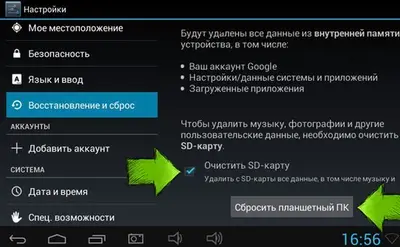
Це основний спосіб, коли система запускається і ви можете увійти в обліковий запис. Шлях такий: Параметри, Система, Відновлення, кнопка Скинути ПК біля пункту "Скинути цей ПК". Назви на різних збірках можуть трохи відрізнятися.
- Натисніть Win + I, відкрийте Система, потім Відновлення.
- У блоці "Параметри відновлення" натисніть Скинути ПК.
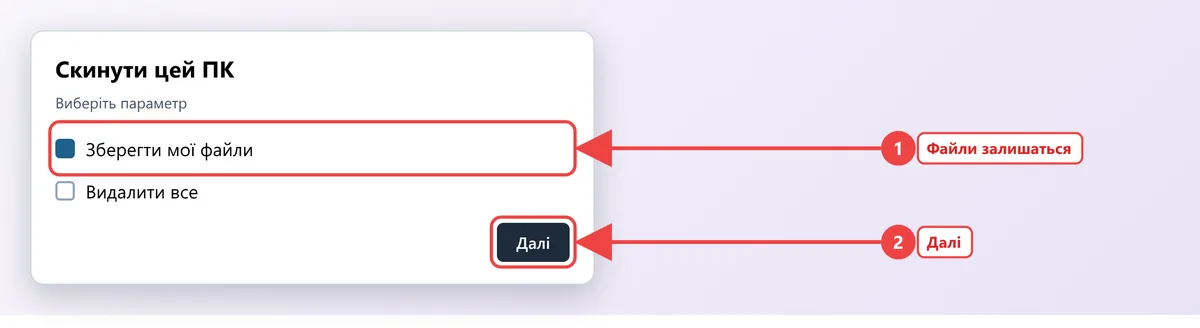
- Оберіть "Зберегти мої файли" або "Видалити все".
- Виберіть спосіб перевстановлення: "Завантаження з хмари" або "Локальне перевстановлення".
- За потреби натисніть "Змінити настройки", а потім Далі й Скинути.
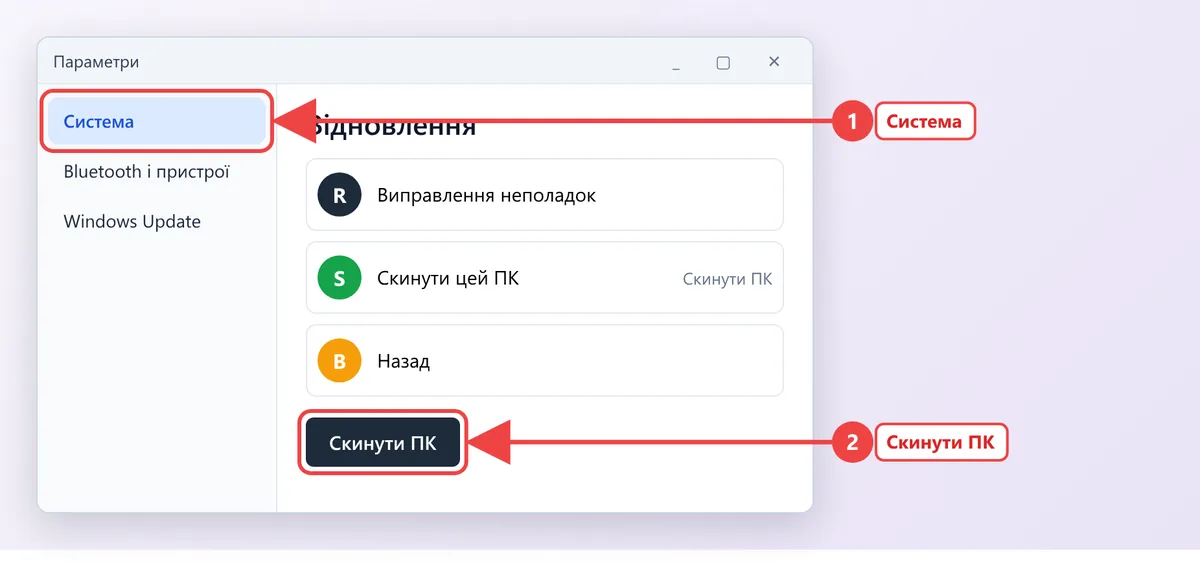
Режим "Зберегти мої файли" видаляє встановлені програми та повертає параметри до стандартних, але залишає ваші документи. Режим "Видалити все" прибирає й файли, тому його обирають перед продажем або передачею ноутбука.
Windows 10
У Windows 10 меню інше: Параметри, Оновлення й безпека, Відновлення, розділ "Скинути цей ПК", кнопка Почати. Далі ті самі два варіанти: зберегти файли або видалити все. Детальніше про цю систему є в окремому матеріалі: як скинути Windows 10.
Хмара чи локальне перевстановлення: що обрати
Локальне перевстановлення бере образ Windows, що вже лежить на ноутбуці. Інтернет не потрібен, процес зазвичай швидший, приблизно близько двадцяти хвилин. Якщо системні файли пошкоджені, локальний образ може не спрацювати, і скидання завершиться помилкою.
Завантаження з хмари тягне свіжу копію Windows із серверів Microsoft. Потрібне стабільне з'єднання й кілька гігабайтів трафіку, зате система виходить чистою без залишків пошкоджених файлів. Якщо ноутбук раніше працював нестабільно, обирайте хмару: вона частіше дає чистий результат.
| Варіант | Файли | Програми | Коли підходить |
|---|---|---|---|
| Зберегти мої файли, локально | Залишаються | Видаляються | Система гальмує, інтернету немає |
| Зберегти мої файли, хмара | Залишаються | Видаляються | Пошкоджені системні файли |
| Видалити все, локально | Видаляються | Видаляються | Швидке очищення перед передачею |
| Видалити все, хмара | Видаляються | Видаляються | Продаж, повний чистий старт |
Якщо Windows не запускається: середовище відновлення
Коли ноутбук не доходить до робочого столу, скидання запускають із середовища відновлення. Якщо після кількох збоїв поспіль Windows сама не відкрила його, вимкніть ноутбук утримуванням кнопки живлення на кілька секунд, увімкніть і знову вимкніть, коли з'явиться логотип. Після двох-трьох таких циклів зазвичай відкривається екран автоматичного відновлення.
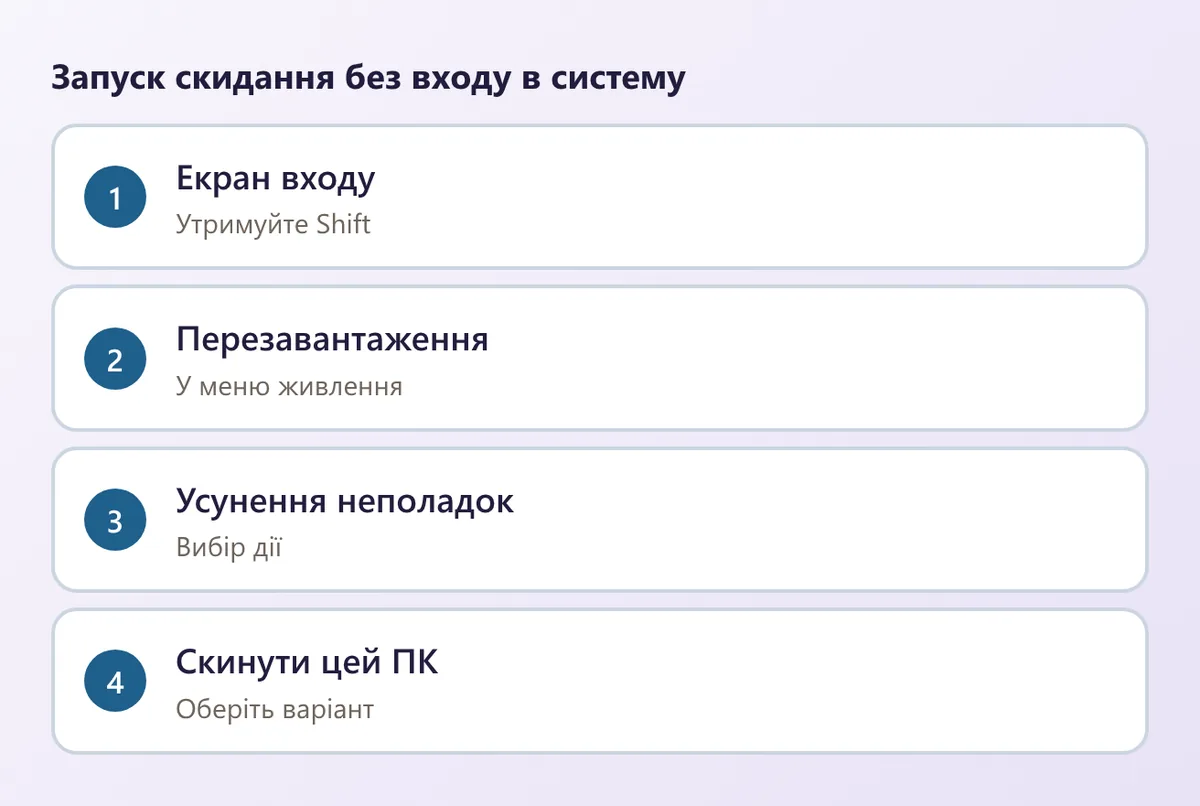
На екрані входу є й простіший шлях: утримуйте Shift і натисніть Перезавантаження в меню живлення. Далі так само у вікні "Вибір дії" йдіть за пунктами Усунення неполадок, Скинути цей ПК. Інтерфейс далі такий самий, як у Параметрах.
Якщо відновлення не стартує через пошкоджену систему, залишається завантажувальна флешка. Про її створення розповідає стаття створення завантажувальної флешки Windows, а чисте встановлення з неї описано в інструкції зі встановлення Windows із флешки.
Lenovo, ASUS і HP: заводське відновлення з клавіші
Виробники часто додають власні засоби відновлення. Вони відрізняються від моделі до моделі, тому спершу варто знайти інструкцію саме до вашого ноутбука на сайті підтримки.
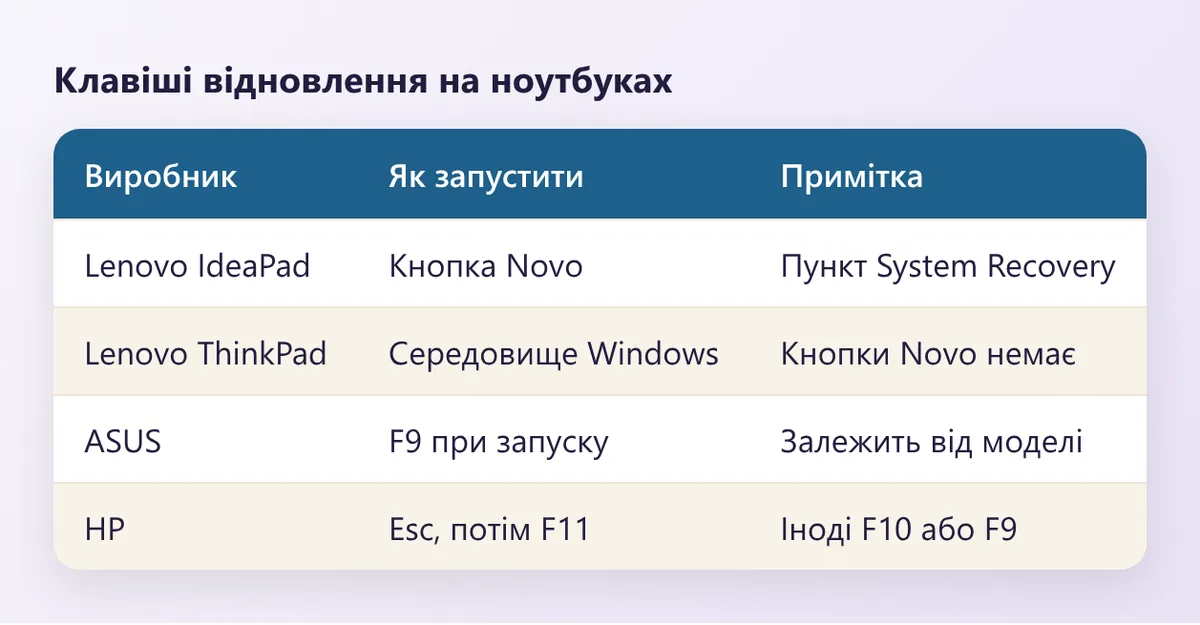
- Lenovo. На IdeaPad і Yoga поруч із кнопкою живлення або збоку є невелика кнопка чи отвір Novo. Із вимкненого ноутбука її натискають, і з'являється меню Novo Button Menu, де є пункт System Recovery. На ThinkPad такої кнопки немає, там користуються загальним середовищем відновлення Windows.
- ASUS. На багатьох моделях відновлення запускають клавішею F9 одразу після появи логотипа, але на частині ноутбуків працює інша клавіша або параметр у BIOS.
- HP. Зазвичай під час запуску натискають Esc, а потім F11 для менеджера відновлення, інколи F10 або F9. Точна клавіша залежить від серії.
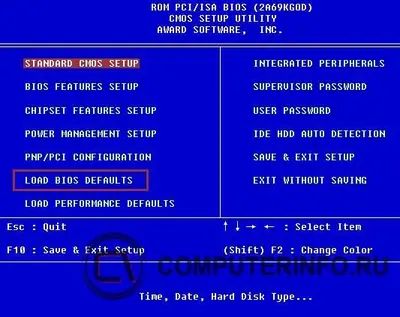
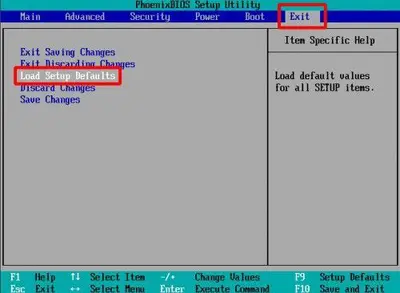
Якщо ноутбук поводиться дивно ще й на рівні налаштувань плати, іноді допомагає скинути BIOS. Про це є матеріал: як скинути BIOS на комп'ютері й ноутбуці.
Типові помилки й що робити після скидання
Найчастіші проблеми: повідомлення "Не вдалося скинути ПК", скидання зависає на відсотках, ноутбук заново запускається в той самий екран. Зазвичай допомагає змінити спосіб: замість локального перевстановлення обрати хмару або навпаки. Якщо не вистачає місця на диску, спершу звільніть його. Перевірте також, що ноутбук підключений до живлення.
Після успішного скидання пройдіть початкове налаштування, увійдіть в обліковий запис Microsoft і запустіть оновлення Windows. Потім установіть драйвери, які Windows не підібрала, і програми зі списку, що система залишила на робочому столі. Подивіться, чи не вимкнулися шифрування диска та синхронізація.
- Відновіть файли з резервної копії.
- Увійдіть у браузер і дочекайтеся синхронізації закладок.
- Відкрийте Диспетчер пристроїв і перевірте, чи немає пристроїв із жовтим знаком.
- Створіть нову точку відновлення вже на чистій системі.
Якщо після скидання ноутбук залишається повільним, причина може бути апаратною: старий жорсткий диск або недостатньо пам'яті. Тоді допоможуть поради зі статті як підвищити продуктивність ноутбука.
Часті питання
Чи видаляться мої файли після скидання ноутбука?
Залежить від вибору. "Зберегти мої файли" залишає документи, але видаляє програми. "Видалити все" стирає й файли, тому для нього потрібна резервна копія.
Як скинути ноутбук Lenovo до заводських налаштувань?
На IdeaPad і Yoga натисніть кнопку Novo на вимкненому ноутбуці й оберіть System Recovery. На ThinkPad скористайтеся скиданням у Параметрах або середовищем відновлення Windows.
Що робити, якщо ноутбук не запускається і скинути його з Windows неможливо?
Увімкніть і примусово вимкніть ноутбук кілька разів поспіль, щоб відкрилося середовище відновлення, або утримуйте Shift під час перезавантаження на екрані входу. Звідти оберіть Усунення неполадок і Скинути цей ПК.
Скільки часу триває скидання ноутбука до заводських налаштувань?
Локальне перевстановлення зазвичай займає близько двадцяти хвилин, хмарне може тривати довше залежно від швидкості інтернету й швидкості диска. На повільних ноутбуках процес розтягується.
Чи допоможе скидання, якщо ноутбук заражений вірусами?
Здебільшого так, особливо у режимі "Видалити все" із завантаженням із хмари. Але перед поверненням файлів із копії перевірте їх антивірусом.