Двофакторна автентифікація: що це і як увімкнути
Двофакторна автентифікація - це вхід в акаунт у два етапи: спочатку пароль, потім додатковий код або підтвердження на пристрої. Навіть якщо пароль украдуть, без другого кроку зловмисник в акаунт не потрапить.
Зміст статті
Як це працює і навіщо потрібне
Звичайний захист спирається на одне знання: пароль. Його можна підглянути, вгадати або отримати з витоку бази даних. Двофакторна автентифікація додає другий елемент, якого немає у зловмисника: ваш телефон, ключ безпеки або відбиток пальця. Для входу треба довести дві різні речі, і саме тому метод називають двофакторним.
Пароль із цього ряду нікуди не зникає, тож він досі має бути довгим і унікальним. Згенерувати і перевірити такий пароль можна в нашому генераторі паролів.
Які бувають способи
Різні сервіси пропонують кілька варіантів другого кроку. Вони відрізняються надійністю і зручністю.
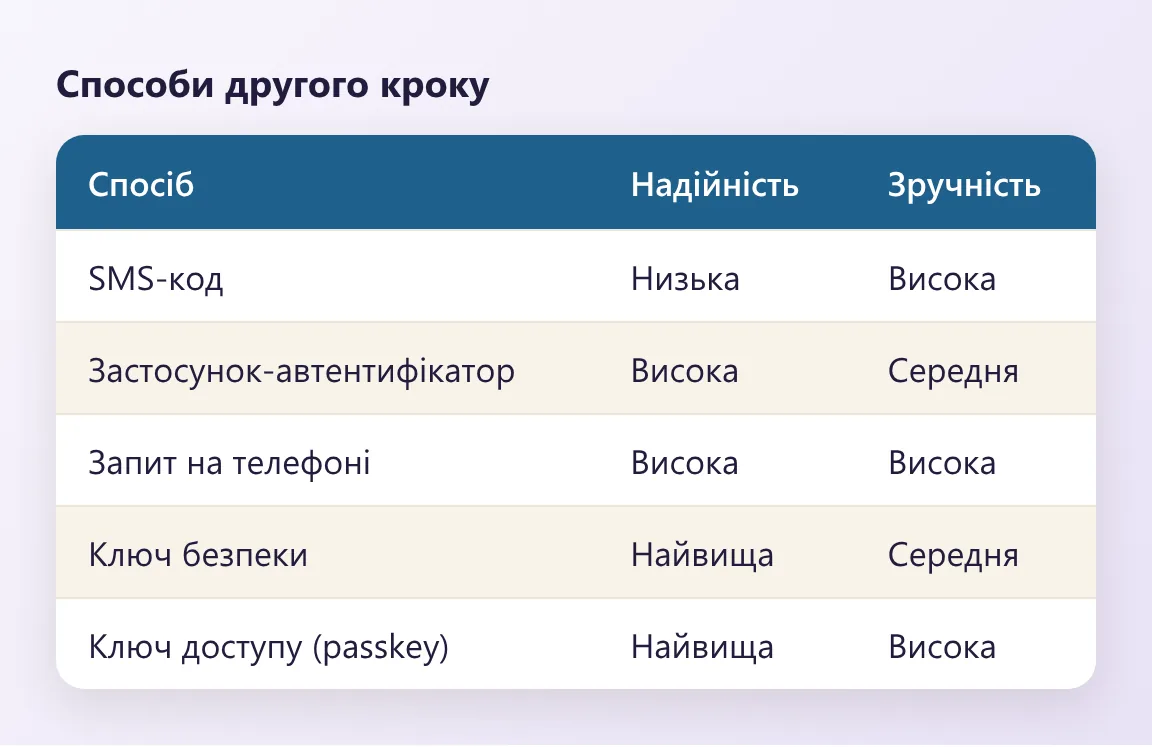
- Код у SMS. Найпростіший варіант, але найслабший: номер можуть перехопити через підміну SIM-карти, а SMS не завжди приходять у роумінгу.
- Застосунок-автентифікатор (Google Authenticator, Microsoft Authenticator, Authy та аналоги). Генерує шестизначний код кожні 30 секунд, працює без мережі.
- Підтвердження на пристрої. Сервіс надсилає запит на довірений телефон, а ви торкаєтеся Так.
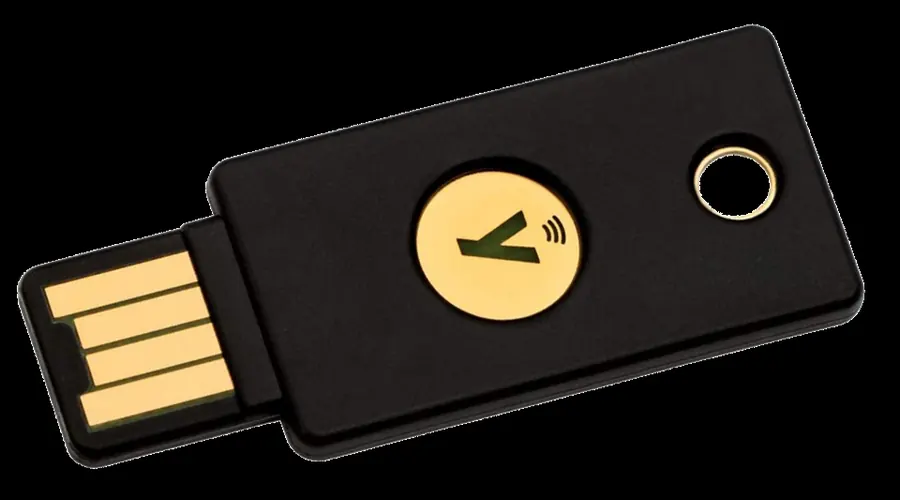
- Ключ безпеки. Фізичний USB або NFC пристрій. Найнадійніший спосіб проти фішингу.
- Ключі доступу (passkeys). Вхід по відбитку пальця, обличчю або PIN екрана, без пароля. У сервісах, які їх підтримують, вони можуть замінити пароль.
- Резервні коди. Одноразові коди на випадок, коли немає доступу до телефона. Їх друкують або записують у надійне місце.
Як увімкнути в акаунті Google
Google називає цю функцію Двоетапна перевірка. Відкрийте на телефоні Параметри - Google - Керувати акаунтом Google, потім перейдіть на вкладку Безпека. Також можна зайти на сторінку myaccount.google.com у браузері.
- У розділі Як ви входите в Google торкніться Двоетапна перевірка.
- Натисніть Почати, введіть пароль і за потреби підтвердьте номер телефона.
- Додайте другий крок: запит на телефоні, застосунок-автентифікатор або ключ безпеки.
- Збережіть резервні коди в надійному місці.
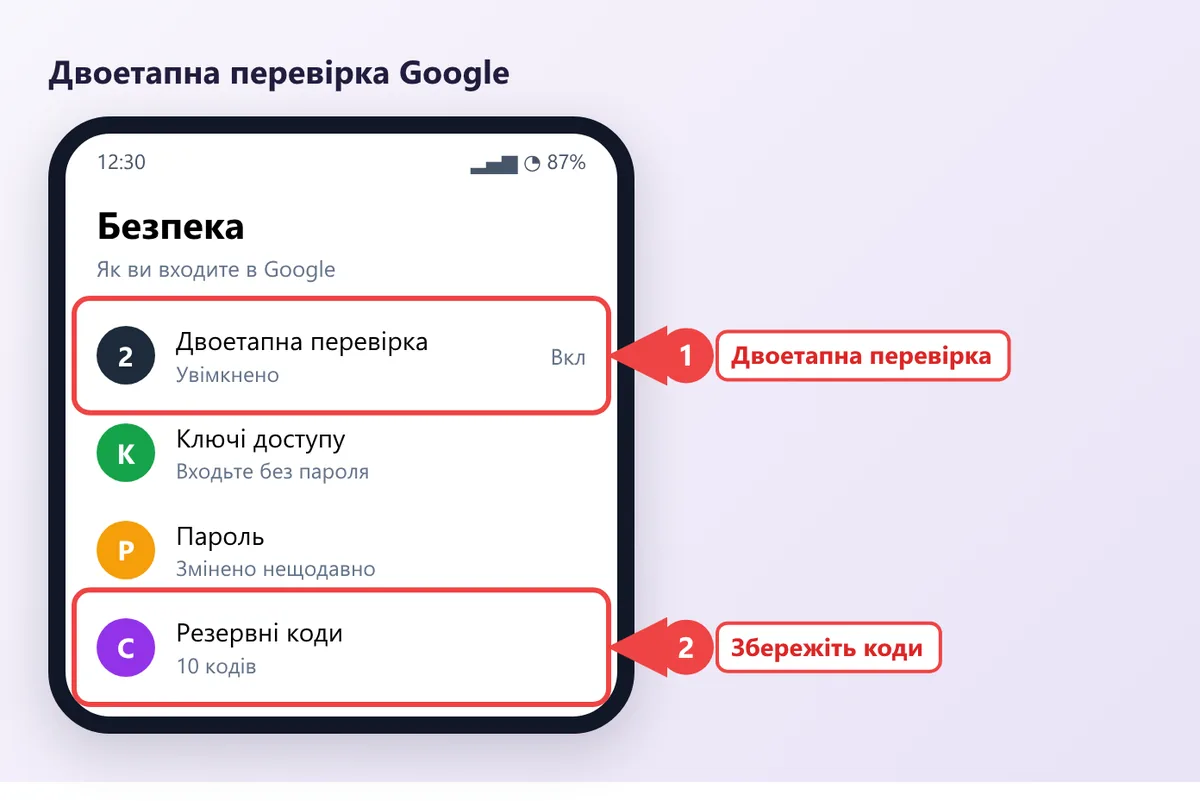
Якщо ви додаєте номер телефона, Google може не одразу вважати його довіреним, тому одразу заведіть і запасний спосіб, наприклад застосунок-автентифікатор. Ключі доступу додаються в цьому ж розділі: Google дозволяє входити без пароля, а сам такий вхід вважається повною перевіркою без другого кроку.
Apple ID
Для Apple Account двофакторна автентифікація тепер основний варіант, а старий двоетапний варіант більше налаштувати не можна. Якщо він у вас ще працює, його треба вимкнути перед переходом. На iPhone відкрийте Параметри, торкніться свого імені, потім Вхід і безпека і виберіть Двофакторна автентифікація. Додайте довірений номер телефона. Коди приходитимуть на довірені пристрої та цей номер.
Багато користувачів вмикають її ще під час створення акаунта, тому в Параметрах вона вже може бути активною. Тоді достатньо перевірити, що довірений номер актуальний.
Telegram і WhatsApp
У месенджерах функція зветься двоетапна перевірка, і другим кроком виступає додатковий пароль або PIN. Вхід у такий месенджер на новому пристрої спершу просить код із SMS, а потім цей додатковий пароль. Тому його варто придумати надійний і не плутати з паролем від пошти. Нижче окремо описано, де саме ця функція знаходиться в Telegram і в WhatsApp.
Telegram
Відкрийте Налаштування - Конфіденційність - Двоетапна перевірка (у деяких версіях Хмарний пароль). Натисніть Встановити додатковий пароль, придумайте його, додайте підказку і пошту для відновлення. Пошта отримає лист із кодом, введіть його для підтвердження. Без пошти забутий пароль відновити не вийде.
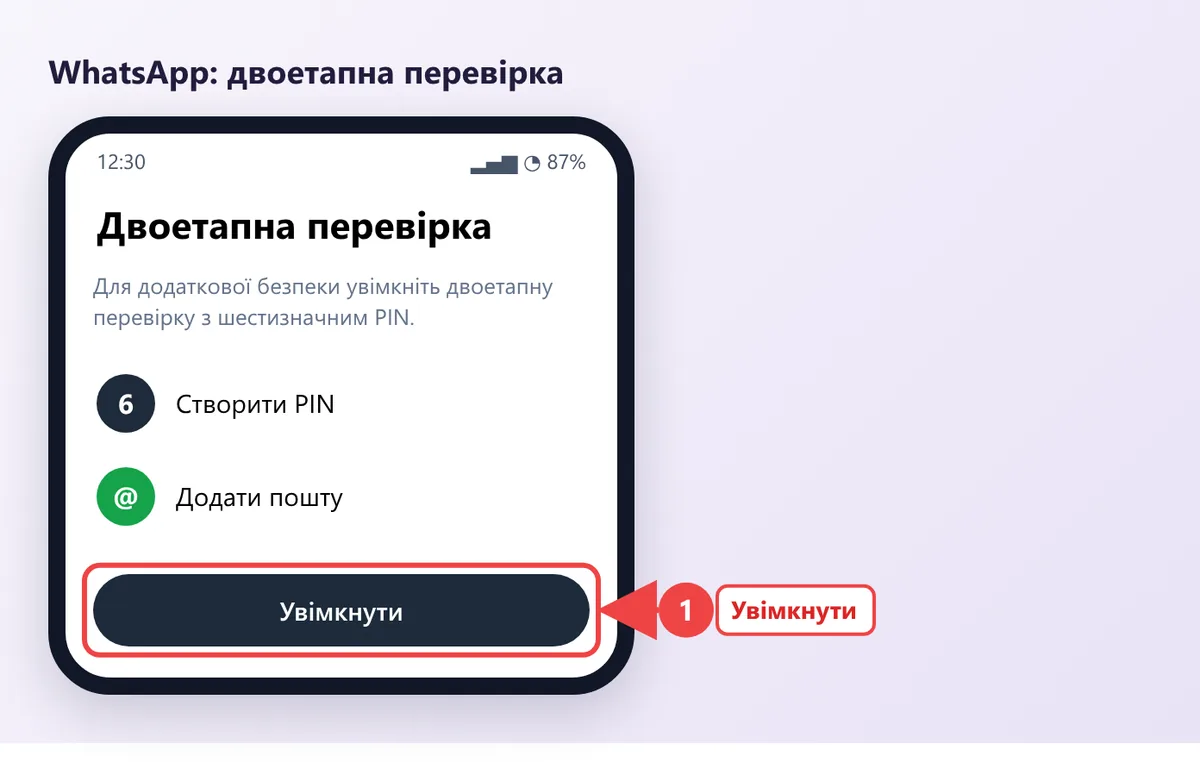
Відкрийте Налаштування - Акаунт - Двоетапна перевірка і виберіть Увімкнути. Придумайте шестизначний PIN і за бажання додайте пошту. Месенджер час від часу просить ввести PIN, щоб ви його не забули. Він також захищає від вкрадання номера: хтось інший не зможе зареєструвати ваш номер у WhatsApp без цього PIN.
Яка вигода від кожного способу
Для більшості людей достатньо застосунку-автентифікатора або підтвердження на телефоні плюс резервні коди. SMS краще залишити запасним варіантом. Для облікових записів із грошима, поштою і робочими даними краще ключ безпеки або ключі доступу.
Як вимкнути двофакторну автентифікацію
Вимикати її варто лише тоді, коли ви змінюєте спосіб захисту. У Google для цього відкрийте Безпека - Двоетапна перевірка і виберіть Вимкнути. Для Telegram і WhatsApp відповідні пункти є в тих самих розділах налаштувань. Apple офіційно не рекомендує відмовлятися від двофакторної автентифікації, і в нових акаунтах це зазвичай неможливо.
Що робити при втраті телефона
Не панікуйте: доступ до акаунтів можна відновити. Скористайтеся резервними кодами або другим ключем безпеки, увійдіть з іншого довіреного пристрою, а потім видаліть втрачений телефон зі списку довірених і змініть паролі. Для Google додаткові способи входу вказані в розділі Безпека. Якщо ви користуєтеся автентифікатором, заздалегідь перенесіть його на другий пристрій або вмикайте резервне копіювання в самому застосунку.
Якщо телефон справді загубився, спершу спробуйте його знайти. Як це зробити, пояснюємо в статті як знайти втрачений телефон. А захищати сам телефон допоможе пароль, про що розповідає стаття як поставити пароль на телефон.
Якщо ви забули пароль від облікового запису Microsoft, дивіться інструкцію як скинути пароль облікового запису, а про майбутнє входу без паролів читайте в матеріалі про кінець паролів.
Часті питання
Що таке двофакторна автентифікація простими словами?
Це вхід у два етапи: спершу ви вводите пароль, а потім підтверджуєте особу кодом, запитом на телефоні або ключем. Для злому акаунта недостатньо знати лише пароль.
Який код двофакторної автентифікації вводити?
Той, що приходить у SMS, показується в застосунку-автентифікаторі або в запиті на довіреному пристрої. Зазвичай це шість цифр, які діють близько 30 секунд.
Як увімкнути двофакторну автентифікацію в Google?
Відкрийте Керувати акаунтом Google, перейдіть на вкладку Безпека, оберіть Двоетапна перевірка і виконайте кроки на екрані. Обов'язково збережіть резервні коди.
Як відключити двофакторну автентифікацію?
Увійдіть в акаунт, відкрийте розділ безпеки і натисніть Вимкнути. Спершу подбайте про альтернативний захист, наприклад довгий унікальний пароль.
Що робити, якщо втратив телефон з автентифікатором?
Використайте резервні коди або запасний ключ безпеки, увійдіть з іншого довіреного пристрою і видаліть втрачений телефон зі списку. Потім змініть паролі й налаштуйте автентифікатор на новому пристрої.