Як стиснути фото без втрати якості
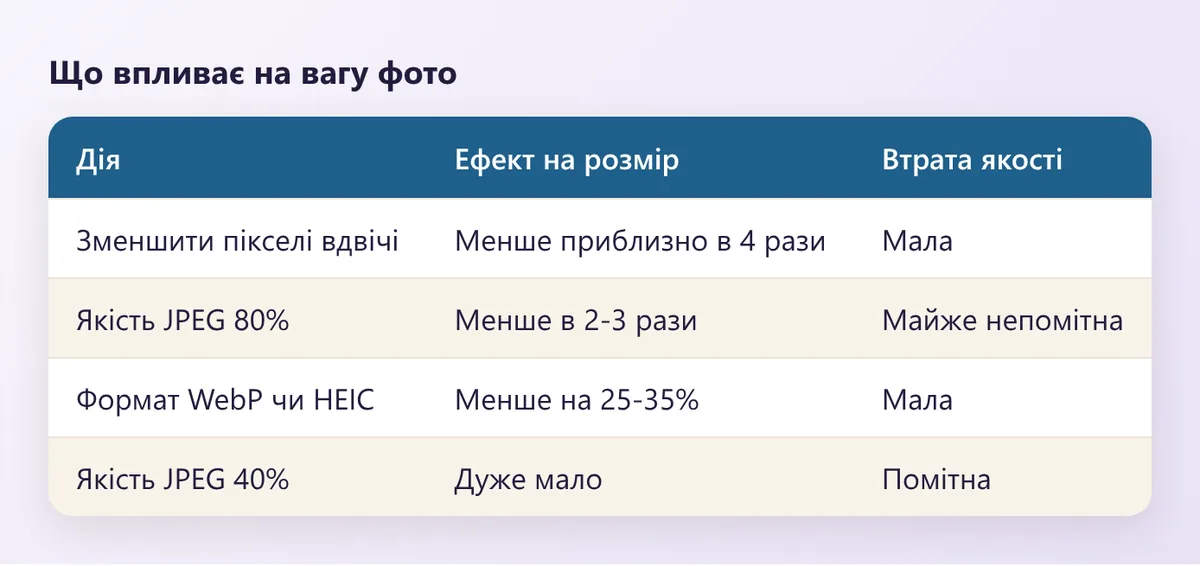
Щоб стиснути фото, найперше зменште його розміри в пікселях, а потім збережіть у JPEG чи WebP із якістю 75-85%. Так файл стає в рази меншим, а на екрані різниці майже не видно. Зробити це можна у Paint, у браузері або на телефоні.
Зміст статті
Від чого залежить розмір фото
Розмір файлу визначають три речі: кількість пікселів, формат і рівень стиснення. Знімок з телефона може мати 4000 на 3000 пікселів і важити кілька мегабайтів, а для сайту чи месенджера вистачить 1600 пікселів по довшій стороні. Тому зменшення розмірів - найефективніший спосіб скинути вагу.
JPEG стискає з втратами: чим сильніше стиснення, тим менше деталей. Але рівні 75-85% зазвичай не помітні оком. Багаторазове повторне збереження одного й того самого JPEG погіршує якість поступово, тому працюйте з копією оригіналу.
На комп'ютері з Windows
У Windows є кілька вбудованих способів зменшити фото без стороннього софту. Нижче розібрано Paint і застосунок Фотографії, а також безкоштовні редактори для точнішого налаштування.
Paint
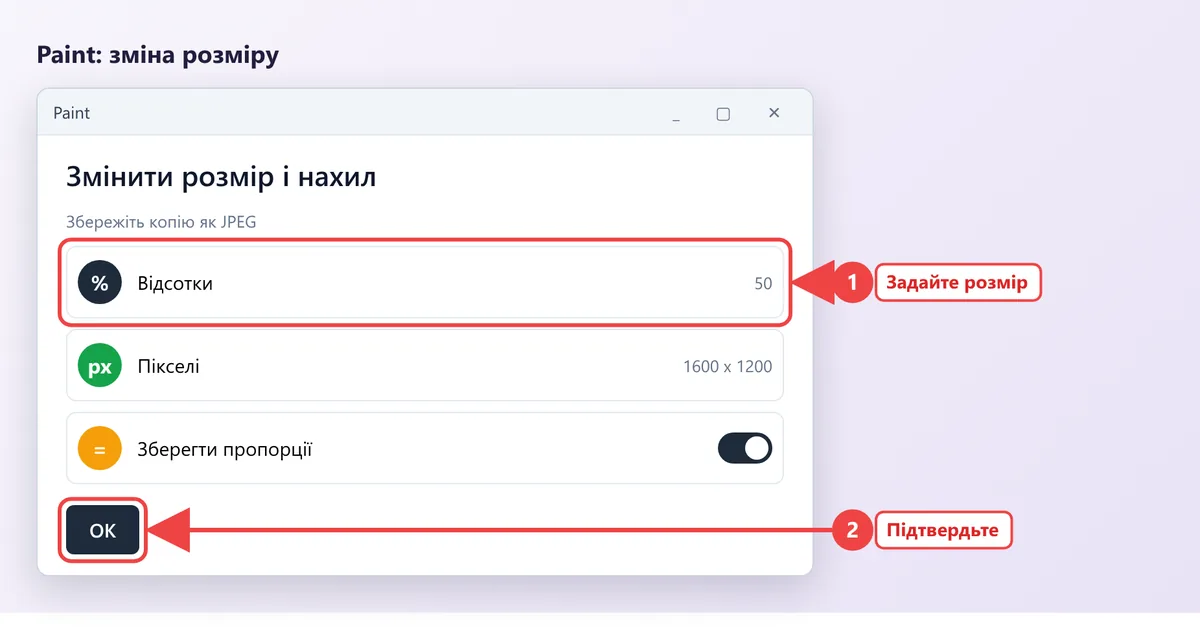
Найпростіший спосіб зменшити розмір. Відкрийте фото в Paint (клацніть правою кнопкою і виберіть Відкрити за допомогою - Paint), натисніть Змінити розмір, оберіть Відсотки або Пікселі й введіть значення, наприклад 50%. Збережіть файл через Файл - Зберегти як - Зображення JPEG. Вага зменшиться в рази. Повзунка якості JPEG у Paint немає, тому головний важіль тут розмір у пікселях.
Фотографії та інші редактори
У застосунку Фотографії відкрийте знімок, виберіть Змінити розмір зображення в меню (три крапки) і оберіть готовий розмір, наприклад Середній чи Малий. Програма збереже копію, тож оригінал не зміниться. Назви пунктів залежать від версії застосунку.
Для точного налаштування зручні безкоштовні редактори, наприклад Polarr, і онлайн-інструменти. Один із найзручніших - Squoosh від Google: ви перетягуєте фото в браузер, рухаєте повзунок якості й одразу бачите порівняння до і після. Він працює в браузері, а файл не потрібно нікуди завантажувати вручну.
До потрібного розміру: 100 КБ, 200 КБ, 1 МБ
Для анкет і порталів часто вимагають файл певної ваги. Дійте так:
- Зменште розміри в пікселях, наприклад до 1200 по довшій стороні.
- Збережіть у JPEG. Якщо файл усе ще завеликий, знижуйте якість крок за кроком (80%, 70%, 60%).
- Перевірте вагу файлу у властивостях (правий клік - Властивості).
- Якщо потрібно менше 100 КБ, зменшіть ще й розмір у пікселях до 800 по довшій стороні.
У Squoosh зручно підбирати якість під потрібний розмір: у правій частині бачите розмір готового файлу в реальному часі.
Android
Найпростіше скористатися меню Поділитися: у деяких месенджерах під час надсилання зображення є вибір якості, і Telegram чи WhatsApp самі стискають фото. Для збереження зменшеної копії на Samsung відкрийте знімок у Галереї, торкніться Ще (три крапки) і виберіть Змінити розмір, якщо пункт є у вашій оболонці. Такого пункту немає в усіх моделях.
Якщо вбудованих засобів немає, встановіть безкоштовний застосунок для стискання зображень з Google Play (див. статтю як завантажувати додатки з Google Play) і вказуйте потрібний розмір чи відсоток. Резервне копіювання знімків у Google Фото допоможе звільнити пам'ять, але не змінює ваги файлу, коли ви його надсилаєте.
iPhone
На iPhone є кілька способів зменшити вагу фото.
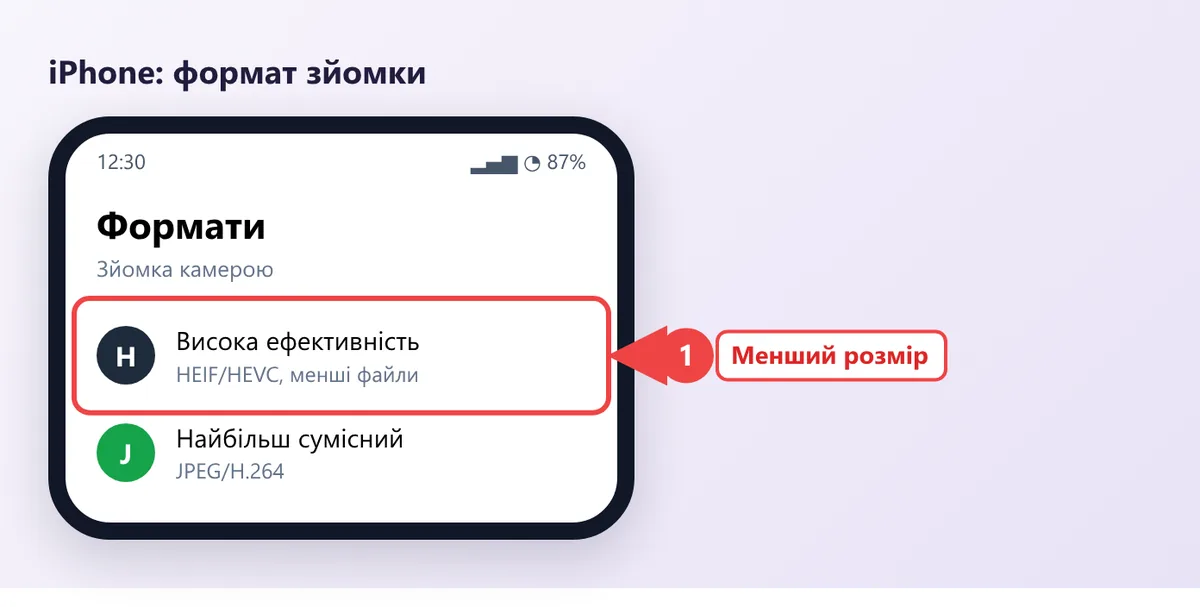
- Формат зйомки. У Параметри - Камера - Формати оберіть Висока ефективність: знімки зберігаються як HEIF/HEIC і займають менше місця. Режим Найбільш сумісний використовує JPEG і дає більші файли. Зміна діє лише для нових знімків.
- Пошта. Коли надсилаєте фото електронною поштою, після натискання Надіслати застосунок Пошта пропонує вибрати розмір зображення: малий, середній, великий чи справжній.
- Команди. У застосунку Команди можна створити автоматизацію, яка змінює розмір зображення і викликається з меню Поділитися у Фото.
- Скріншот і копія. Дуже простий спосіб - зробити скріншот фото: він зазвичай легший за оригінал, але розмір і якість теж трохи знижуються.
Для відправки поштою і в месенджері
Месенджери стискають фото автоматично, тож якість при цьому падає. Щоб надіслати оригінал, відправляйте знімок як файл (у Telegram оберіть Файл, у WhatsApp - Документ). Для пошти розмір вкладень зазвичай обмежений 20-25 МБ, і кілька знімків з телефона легко його перевищують. Тому спершу зменште розміри або заархівуйте фото в ZIP.
Знімок екрана теж можна стиснути. Як зробити скріншот на комп'ютері, пояснює стаття як зробити скріншот екрана, а на телефоні - знімок екрана на Android.
Які формати найкраще стискають
JPEG підходить для фотографій. PNG стискає без втрат і добре тримає текст та інтерфейс, але фото в цьому форматі вагомі. WebP зазвичай дає менший файл за JPEG за тієї самої якості, його підтримують сучасні браузери. Для логотипів та малюнків з великими однотонними ділянками обирайте PNG чи WebP, а для знімків з камери - JPEG.
Часті питання
Як стиснути фото без втрати якості?
Зменште розмір у пікселях до потрібного і збережіть у JPEG з якістю 75-85%. Повністю без втрат стиснути JPEG не можна, але на екрані різниці не видно.
Як стиснути фото на телефоні?
На iPhone використайте формат Висока ефективність або вибір розміру в Пошті, на Android зменште розмір у Галереї чи застосунку для стискання. Месенджери теж стискають фото автоматично.
Як зменшити розмір фото на комп'ютері?
Відкрийте його в Paint, натисніть Змінити розмір, задайте відсотки чи пікселі і збережіть як JPEG. Також є онлайн-інструменти, наприклад Squoosh.
Як стиснути фото до потрібного розміру, наприклад 200 КБ?
Зменште пікселі до 1000-1200 по довшій стороні, потім поступово знижуйте якість JPEG і перевіряйте вагу файлу у властивостях.
Як стиснути фото для відправки поштою?
Зменшіть розмір до 1600 пікселів і збережіть із якістю близько 80%. Якщо знімків багато, об'єднайте їх у ZIP-архів.