Як підключити телефон до телевізора: усі способи
Найпростіше підключити телефон до телевізора бездротово: Smart View або Miracast на Android, AirPlay на iPhone, Chromecast для трансляції відео. Якщо Smart TV немає або зв'язок нестабільний, допоможе кабель HDMI з адаптером USB-C.
Зміст статті
Який спосіб обрати
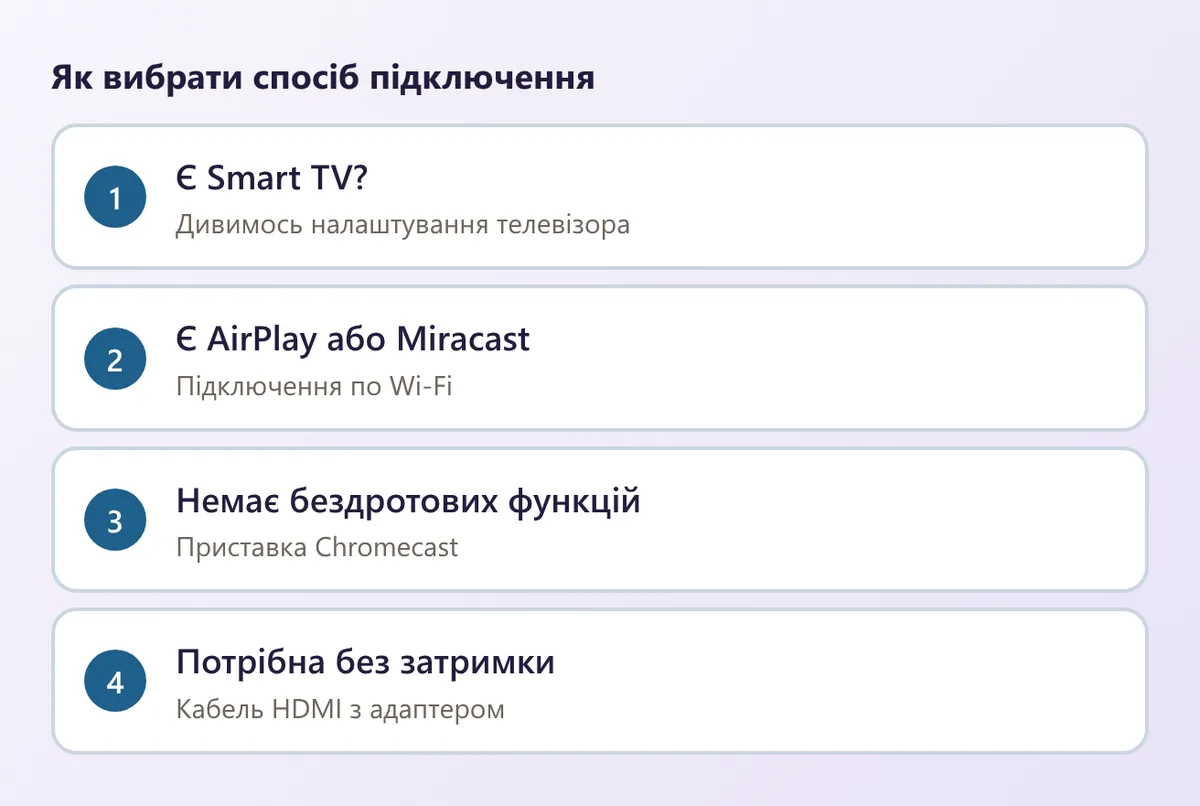
Спосіб залежить від двох речей: який у вас телефон і що вміє телевізор. Спершу відкрийте налаштування телевізора і подивіться, чи є там пункти на кшталт "Дзеркальне відображення", "Screen Share", "AirPlay" або "Google Cast". Якщо є, кабель вам не потрібен.
Нижче порівняння основних варіантів. Усі вони працюють і на старішому телефоні, але для кабелю потрібен вихід відео на порту.
| Спосіб | Телефон | Що потрібно від телевізора | Плюси і мінуси |
|---|---|---|---|
| Smart View, Miracast | Android | Підтримка Miracast або Smart View | Дзеркало екрана без кабелю, можлива затримка |
| Chromecast (Cast) | Android, iPhone | Google TV, Android TV або приставка | Телефон лише керує, відео йде з інтернету |
| AirPlay | iPhone | AirPlay 2 або Apple TV | Зручно і стабільно в одній мережі |
| HDMI-кабель з адаптером | Android, iPhone | Вільний вхід HDMI | Без затримки, але потрібен адаптер і кабель |
Android: Smart View, Miracast і трансляція
Телефон і телевізор мають бути в одній мережі Wi-Fi. Miracast працює через пряме з'єднання Wi-Fi Direct, тому роутер для нього не обов'язковий, але на телевізорі функція має бути ввімкнена. Якщо ви не знаєте, чи підтримує телевізор Miracast, пошукайте в його меню пункти Screen Share, Дзеркалення екрана або Wi-Fi Direct. Нижче окремо описано Samsung Galaxy, де функція зветься Smart View, і решту Android-телефонів з іншими назвами.
Samsung Galaxy і Smart View
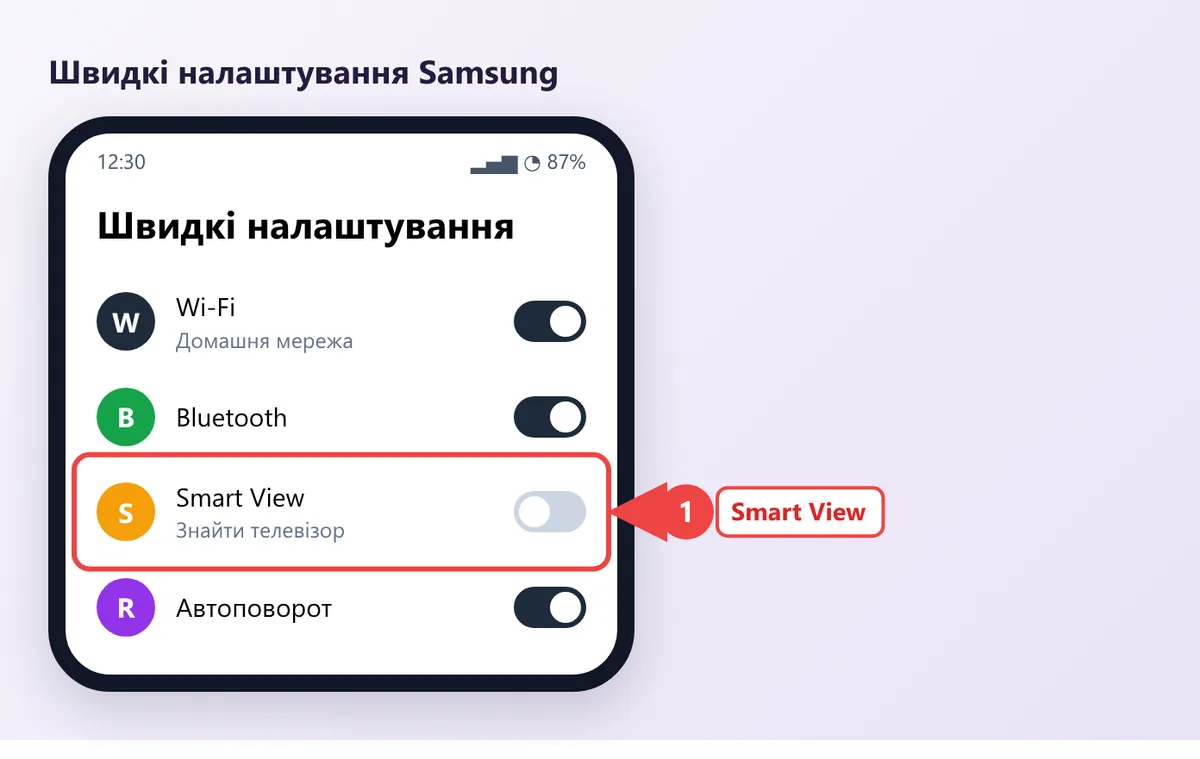
Потягніть шторку швидких налаштувань донизу двома пальцями і знайдіть плитку Smart View. Телефон почне пошук, виберіть у списку свій телевізор. На екрані телевізора з'явиться запит на дозвіл, підтвердьте його пультом.
- Увімкніть телевізор і підключіть його до тієї ж мережі Wi-Fi, що й телефон.
- Відкрийте шторку швидких налаштувань і торкніться Smart View.
- Оберіть телевізор у списку і дозвольте підключення на самому телевізорі.
- Щоб вимкнути, знову відкрийте шторку і торкніться Відключити.
Інші Android-телефони
У Xiaomi, Realme, Motorola та інших фірм функція називається по-різному: "Трансляція", "Cast", "Бездротовий дисплей", "Дзеркалення екрана". Шукайте її у швидких налаштуваннях або в розділі Параметри - Підключені пристрої - Налаштування підключення - Трансляція. Назви пунктів на різних моделях можуть трохи відрізнятися.
Chromecast і відео зі застосунків
Якщо телевізор працює на Google TV або Android TV, Chromecast у ньому вже вбудований. Для старих моделей існує окрема приставка, яка вставляється в порт HDMI. Принцип інший, ніж у дзеркала екрана: ви запускаєте відео в YouTube, Netflix чи іншому застосунку, торкаєтеся значка трансляції і вибираєте телевізор. Далі телевізор сам завантажує потік з інтернету, а телефон виконує роль пульта. Тому батарея телефона майже не витрачається, і можна блокувати екран.
Захищений контент (DRM) у деяких стрімінгових сервісах не дзеркалиться на екран. Через трансляцію з самого застосунку він показується нормально.
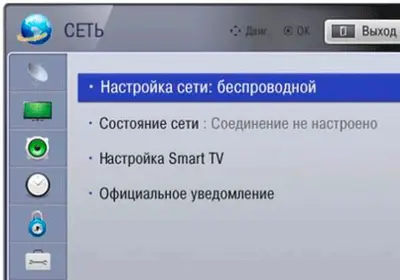
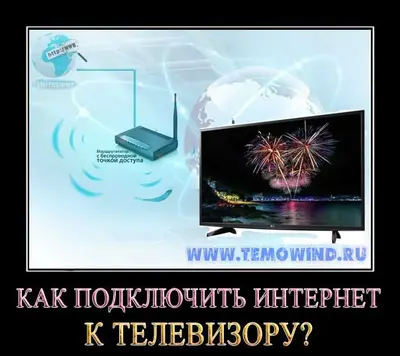
Налаштувати саме телебачення, наприклад підключити його до домашнього Wi-Fi, допоможе стаття як підключити телевізор до інтернету через Wi-Fi роутер.
iPhone: AirPlay і дзеркальне відтворення
AirPlay працює з Apple TV і з телевізорами, які підтримують AirPlay 2. У Samsung, LG, Sony та інших виробників функція вмикається в налаштуваннях телевізора, у розділі AirPlay. iPhone і телевізор мають бути в одній мережі Wi-Fi.
- Відкрийте Пункт керування: проведіть пальцем від правого верхнього кута екрана вниз (на моделях з кнопкою Home проведіть знизу вгору).
- Торкніться значка Дзеркальне відтворення екрана.
- Виберіть телевізор у списку.
- Якщо на телевізорі з'явиться код, введіть його на iPhone.
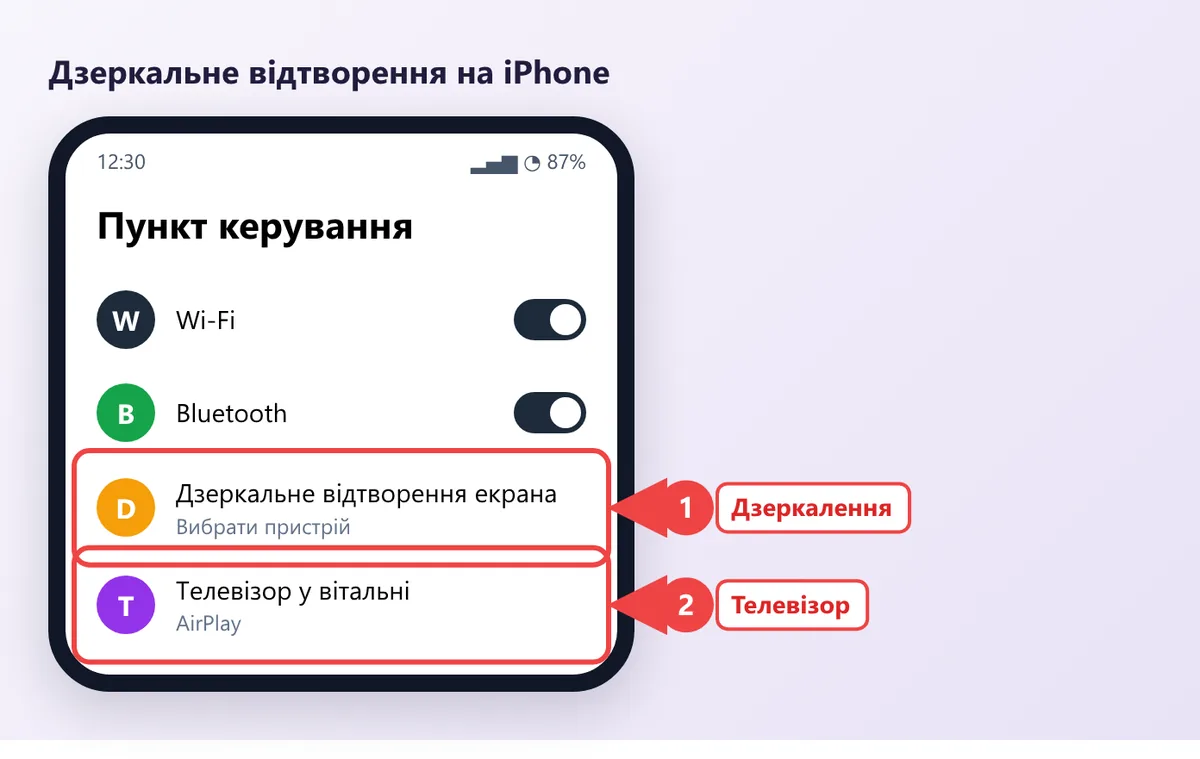
Щоб показати лише відео чи фото, а не весь екран, торкніться значка AirPlay прямо у плеєрі або у вікні Фото. Тоді телефон можна вільно використовувати для інших справ.
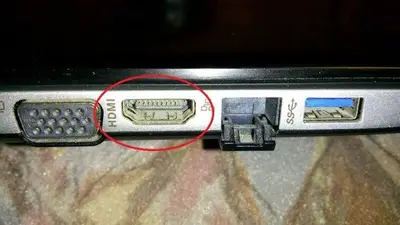
Підключення кабелем HDMI
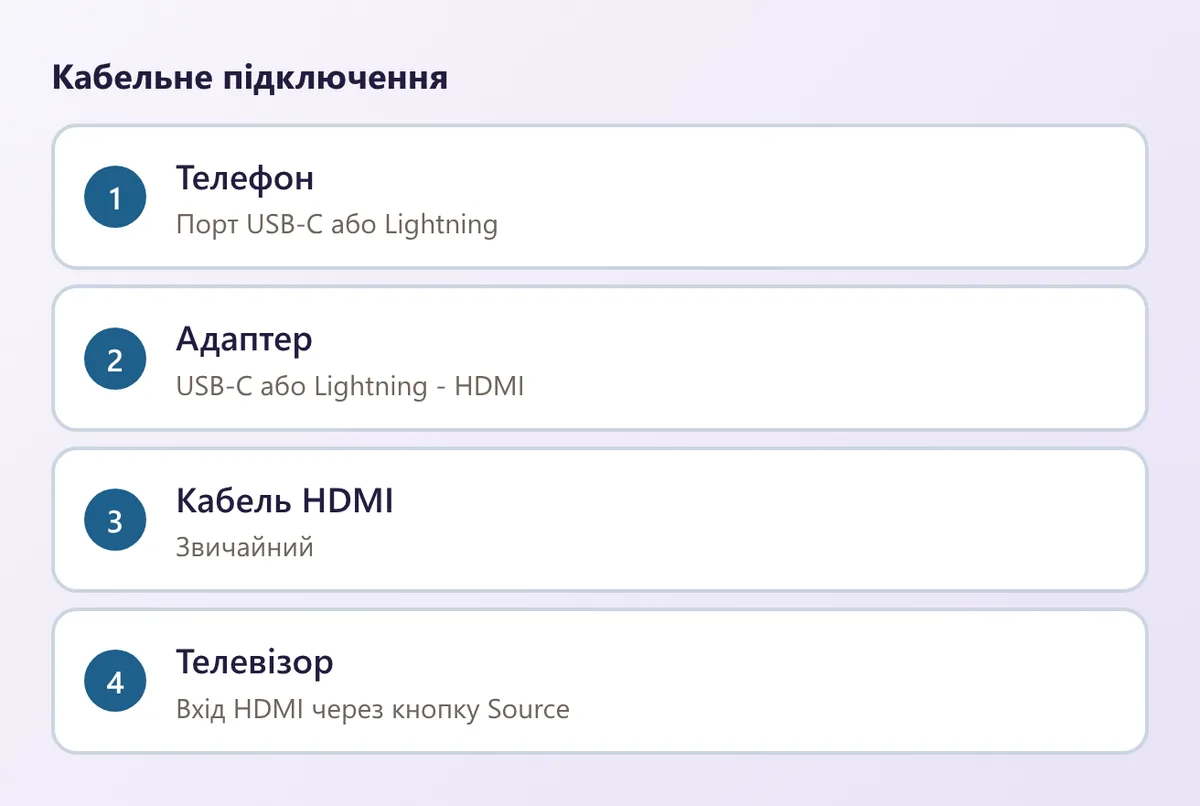
Кабель дає найстабільніше зображення без затримки, що важливо для ігор і презентацій. Мінус у тому, що потрібен адаптер. На Android з портом USB-C він працює лише тоді, коли порт підтримує вивід відео (режим DisplayPort Alt Mode). Це залежить від моделі, тому перед покупкою адаптера перевірте характеристики телефона. Старі телефони з micro-USB потребували адаптера MHL, зараз такий варіант рідкість.
Для iPhone з Lightning потрібен Lightning Digital AV Adapter від Apple або сумісний, а для моделей з USB-C підійде перехідник USB-C - HDMI. Далі все однакове: з'єднайте адаптер із телевізором звичайним кабелем HDMI і виберіть на пульті потрібний вхід (кнопка Source або Input).
Підключення через USB
Звичайний кабель USB телевізор використовує лише як джерело файлів, а не як екран. Підключіть телефон кабелем до порту USB на телевізорі, на телефоні в шторці виберіть режим Передавання файлів, а на телевізорі відкрийте джерело USB. Ви побачите фото, відео та музику, які телевізор здатний відтворити. Формати, які він не знає, наприклад деякі кодеки відео, не відкриються. Для звичайних фільмів це зручний варіант, але інтерфейс залежить від телевізора.
Якщо ж ви хочете використати телефон як модем для телевізора без роутера, увімкніть на телефоні точку доступу і підключіть телевізор до неї як до звичайного Wi-Fi.
Що робити, якщо не виходить
- Телевізор не знаходить телефон: переконайтеся, що обидва пристрої в одній мережі, і вимкніть VPN на телефоні.
- Зображення гальмує: переключіться з Wi-Fi 2,4 ГГц на 5 ГГц або під'єднайте телевізор до роутера кабелем.
- Є звук, але немає картинки: оновіть застосунок, який відтворює відео, і перевірте, чи не заборонено його показ на зовнішніх екранах.
- Телефон повертається у вертикаль: увімкніть автоповорот і розверніть телефон горизонтально.
Якщо хочете дивитися на телевізорі ще й екран ноутбука, є окремі інструкції: ноутбук до телевізора через Wi-Fi та комп'ютер до телевізора.
Часті питання
Як підключити телефон до телевізора без проводів?
Увімкніть на телевізорі функцію дзеркалення (Miracast, Smart View, AirPlay) і підключіть обидва пристрої до однієї мережі Wi-Fi. На Android відкрийте шторку і торкніться Smart View або Трансляція, на iPhone використайте Дзеркальне відтворення екрана у Пункті керування.
Чи можна дивитися фільм з телефона на телевізорі через USB?
Так, якщо телевізор має порт USB і вміє відтворювати потрібний формат. Оберіть на телефоні режим передавання файлів, а на телевізорі відкрийте джерело USB. Але екран телефона так не показати.
Чому телефон не бачить телевізор?
Найчастіше пристрої в різних мережах, на телевізорі вимкнена функція дзеркалення або телефон підключений до VPN. Перезапустіть Wi-Fi на обох пристроях і спробуйте ще раз.
Як підключити телевізор до інтернету через телефон?
Увімкніть на телефоні точку доступу (Параметри - Підключення - Точка доступу) і підключіть телевізор до цієї мережі як до звичайного Wi-Fi. Враховуйте, що відео швидко витрачає мобільний трафік.
Чи підключиться iPhone до телевізора без Apple TV?
Так. Якщо телевізор підтримує AirPlay 2, вистачить самого телевізора. Інакше використайте кабель з адаптером Lightning або USB-C до HDMI.