Налаштування dc-клієнта на прикладі strongdc
Що таке Direct Connect ? Це частково централізована файлообмінна мережу P2P, побудована за тим же принципом що і, наприклад, eDonkey, Napster і т.д. Тобто, на комп'ютер встановлюється спеціальна програма - DC клієнт. У цій програмі вказується які папки зробити загальними. Потім вона підключається до загального сервера - хабу, і через сервер дозволяє побачити інші комп'ютери підключені до нього.

Відмінні особливості Direct Connect:
- Розвинений розрахований на багато користувачів чат.
- Сервер - хаб - може бути присвячений певній темі (наприклад, ігри конкретного жанру або фільми), що дозволяє легко - знаходити користувачів з необхідною тематикою файлів.
- Присутність привілейованих користувачів - операторів, що володіють розширеним набором можливостей управління хабом, зокрема, що стежать за дотриманням користувачами правил чата і файлообміну
Можливості програми StrongDC:
- Мультісегментний скачування (скачування фрагментів одного файлу відразу з декількох джерел);
- Роздача частин файлу в процесі його скачування (англ. Partial file sharing);
- Сортування файлів за типом в різні папки прийому;
- Пошук з можливістю угрупування результатів;
- Фільтрація списку користувачів і списку знайдених файлів;
- Автоматичне відключення повільних завантажень;
- Можливість обмеження швидкості закачування;
- Підтримка чату зі смайликами;
- Можливість відключення комп'ютера після закінчення всіх завантажень.
- StrongDC ++ не вимагає установки, тому може запускатися з будь-якого носія.
Налаштування програми StrongDC:
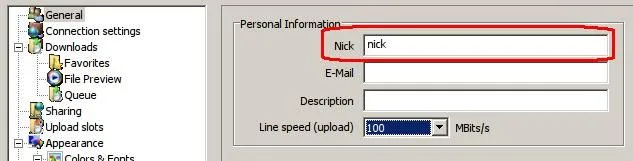
Програму можна завантажити з офіційного сайту. При цьому можлива роботи програми без установки, для чого можна скористатися версією, запакованій архиватором zip, попередньо відкривши її. Також Вам може знадобитися файл русифікації. Після першого запуску відразу ж відкривається вікно налаштувань. Тут ми вписуємо свою особисту інформацію, а саме: нік, адресу електронної пошти, і опис у відповідних полях. Головним параметром є нік, без нього Ви не зможете підключитися до хабу. Також вказується швидкість, з якою може вироблятися роздача.
Закладка Connection settings, один з найголовніших моментів у налаштування DC. Тут вказується режим роботи програми з мережею. Можливі кілька варіантів:
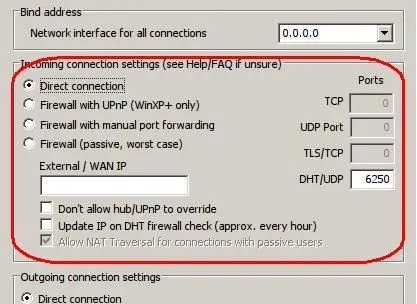
Direct connection (Пряме з'єднання) - використовується в тому випадку, якщо інші користувачі можуть підключитися безпосередньо до комп'ютера (не використовується NAT і т.п.). Якщо використовується firewall, то в ньому слід створити правила, які дозволяють роботу strongdc. В даному випадку strongdc працює в так званому активному режимі, що дозволяє виробляти з'єднання з усіма користувачами.
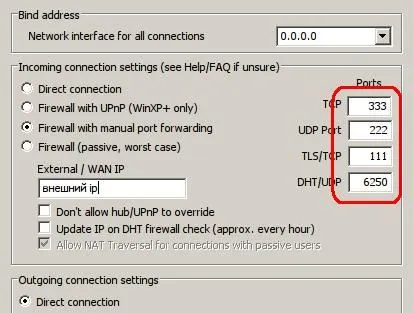
Firewall with manual port forwarding - режим роботи, при якому для передачі даних відкриваються строго певні порти, що дозволяє, наприклад користуватися активним режимом при використанні NAT (Adsl та інші роутери і т.п.). Для роботи може знадобитися визначити переадресації портів на використовуваному обладнанні (adsl та інші роутери). Він може називатися: port mapping, virtual servers або іншими синонімами. Також відповідним чином повинен бути налаштований фаерволл на комп'ютері.
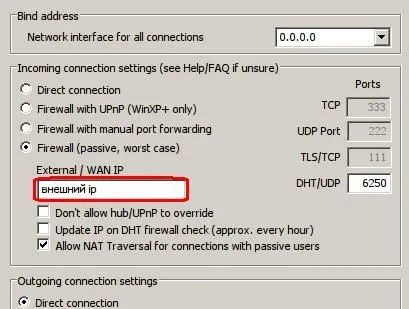
Firewall (passive, worst case) - пасивний режим роботи. Використовується в тому випадку, якщо з якихось причин реалізувати перераховані вище методи неможливо. З'єднання при цьому можливо тільки з користувачами працюють в активному режимі (в StrongDC можна спробувати обійти поставивши галочку навпроти Allow NAT Traversal).
У деяких випадках у всіх режимах може знадобитися заповнення поля External / WAN IP, в якому вводиться зовнішній ip-адреса, за якою видно даний комп'ютер, або ip-адреса NAT.
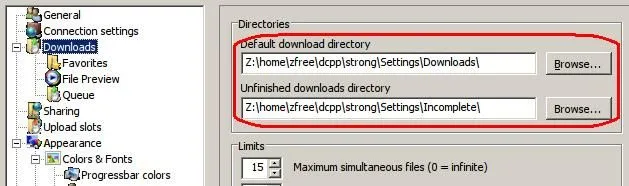
на вкладці Downloads вказуємо куди необхідно зберігати завантажуване під час завантаження (Unfinished downloads directory) І куди переміщати то, скачування чого було завершено (Default download directory):
Далі закладка Sharing. Тут ми будемо встановлювати директорії якими будемо ділитися з іншими DC користувачами. У пункті Shared directories вибираємо ті директорії, які хочемо щоб було видно для скачування. Якщо поставимо галочку навпроти Share hidden files, то також поділимося з іншими і прихованими файлами (краще цього не робити).
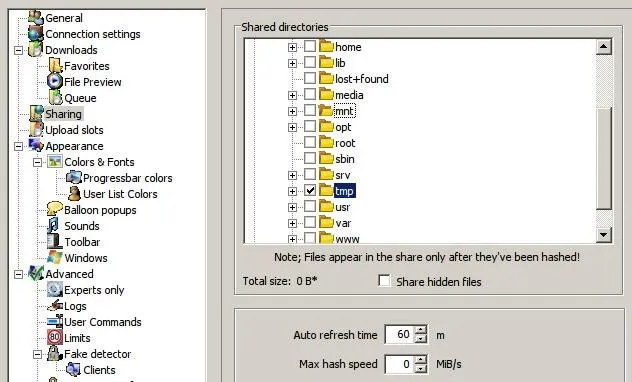
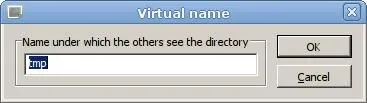
Після установки галочки з'являється віконце для введення назви папки, з яким вона буде видна іншим користувачам:
Вкладка Appearance
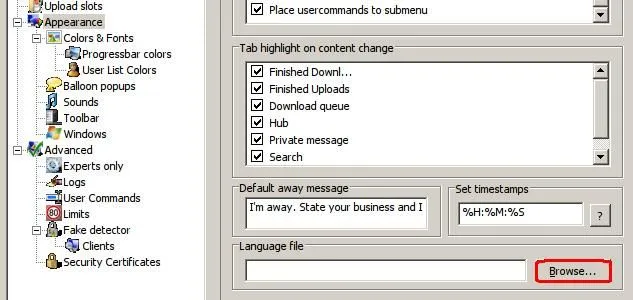
В полі Language file вказуємо шлях до файлу русифікації, викачаного раніше:
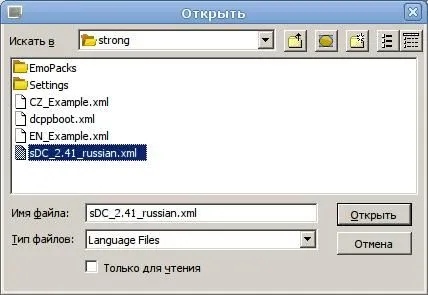
Натискаємо на ОК, зберігаємо налаштування. перезапускаємо StrongDC. Відкриваємо список обраних хабів (кнопка з жовтою зіркою в панелі інструментів, ctrl-f). Натискаємо кнопку "Новий...". вводимо параметри хаба - назва, адреса та опис:
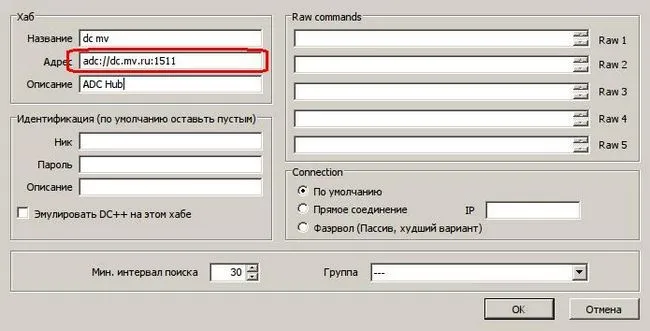
Назва та опис можуть бути довільними, адреса - наприклад adc: //adc.san.ru: 10000 тиснемо ОК.
Якщо поставити галочку в першому полі поруч з назвою хаба, то клієнт буде підключатися до нього автоматично при запуску.
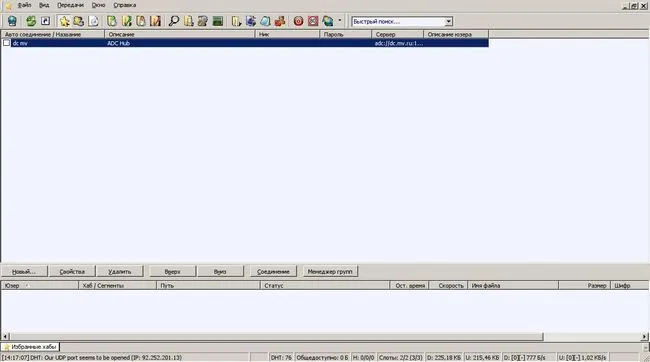
Натискаємо кнопку з'єднання.
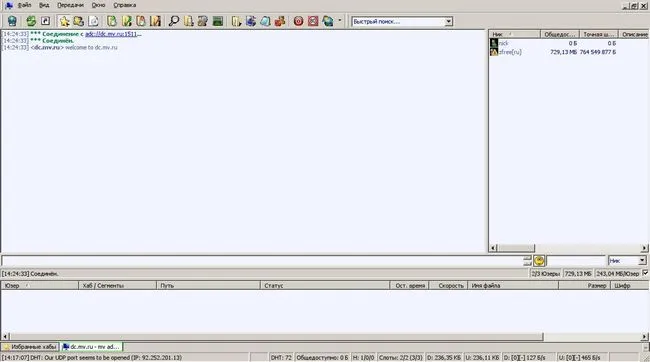
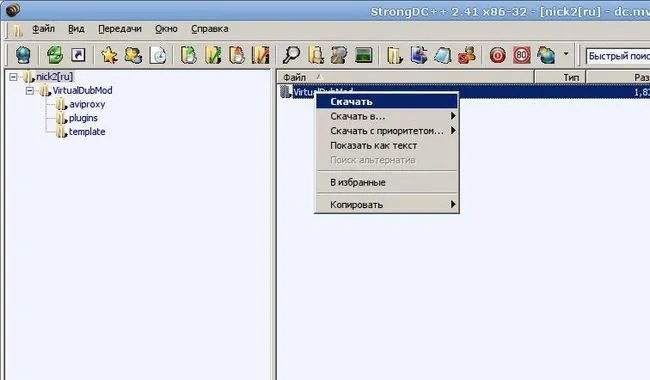
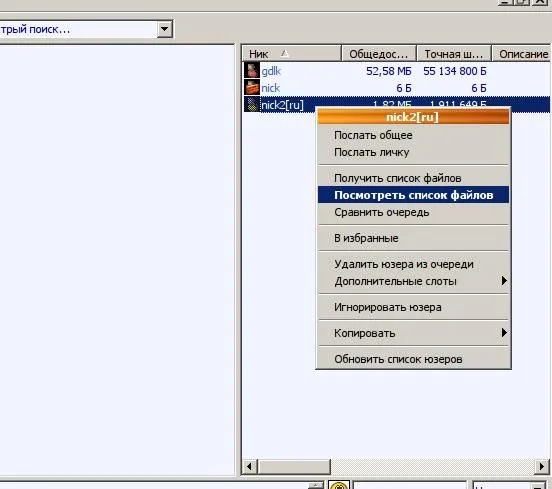
Для того щоб отримати або переглянути список файлів будь-якого з користувачів, клацаємо правою кнопкою миші по його імені в списку праворуч і вибираємо в меню відповідний пункт.
У списку для скачування використовуємо або подвійне клацання, або права кнопка миші і потім завантажити.