Як налаштувати роутер: інструкція на прикладі ASUS rt-n12 d1
Уявіть: поспішаючи з ранку на роботу, ви зайшли на кухню поснідати. Включаєте чайник, а він вам у відповідь: "Пристрій не може виконати дану операцію. Оновлення прошивку! "Включаєте тостер і чуєте:" Програмне забезпечення застаріло. Встановіть оновлення! "...
Зміст статті
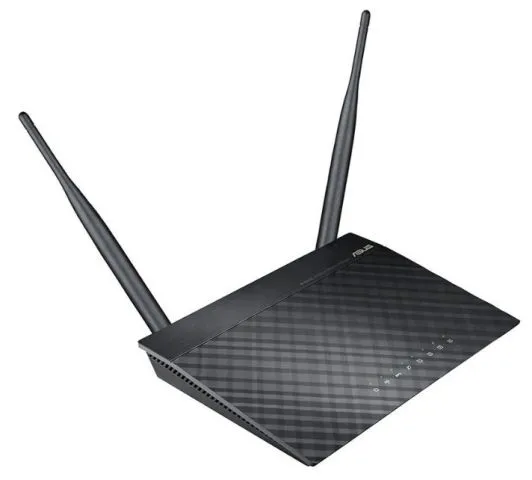
Не за горами день, коли до Інтернету буде підключено все, що нас оточує, і нам пора до цього готуватися. Як? Ну... для початку навчимося налаштовувати роутер (маршрутизатор) - гаджет, який об'єднує пристрої в локальну мережу і надає їм доступ в Інтернет. Сьогодні я розповім, як налаштувати роутер на прикладі типової моделі домашнього сегмента Asus RT-N12 D1.
Як налаштувати роутер: інструкція на прикладі Asus RT-N12 D1
- Перше включення
- Налаштовуємо Інтернет-з'єднання (WAN)
- Наполягаємо бездротову мережу (WLAN)
- Наполягаємо локальну мережу (LAN)
- брандмауер
- Меню "Загальні"
Перше включення
Отже, ось він - новенький і блискучий, щойно з коробки. Перше, що роблять досвідчені користувачі - встановлюють найсвіжішу версію прошивки (firmware), яка по максимуму розкриває потенціал пристрою. Прошивку для цієї та інших моделей необхідно брати тільки на сайті виробника! Інакше ваш роутер може перетворитися в рогата "цеглина".
Порядок дій при оновленні firmware:
- Скачайте firmware на комп'ютер і розпакуйте архів.
- Підключіть до маршрутизатора блок живлення і підключіть його до електромережі, після чого включіть пристрій кнопкою "Power".
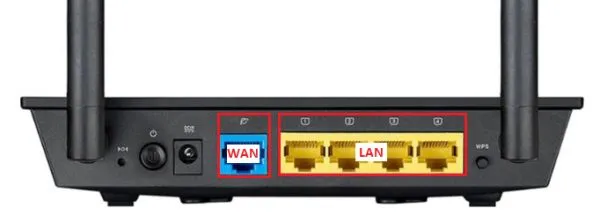
- Підключіть маршрутизатор до комп'ютера за допомогою патчкорду (мережевого кабелю): один кінець вставте в роз'єм мережевої карти ПК, а другий - в будь-який з LAN-портів пристрою. На Asus RT-N12 D1 це жовті гнізда 1-4, синє гніздо WAN призначене для кабелю Інтернет-провайдера.
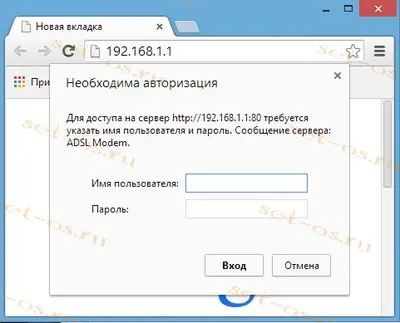
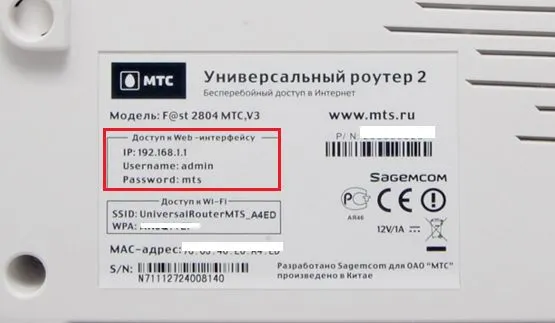
- Увійдіть в веб-інтерфейс маршрутизатора: запустіть будь-який браузер і вбийте в адресний рядок 192.168.1.1 (його локальний IP). У вікно аутентифікації впишіть: ім'я користувача (username) - "admin" і пароль (password) - "admin". Ці відомості вказані на етикетці, яка приклеєна до днища апарату.

Дані для входу в веб-інтерфейс (в народі часто називають "веб-мордою") можуть бути і іншими. Наприклад, мережеву адресу - 192.168.0.1 або "tplinklogin.net" (на деяких моделях tp-link), логін з паролем - "mts", "beeline" або щось ще. Головне знати, де їх шукати - на заводській етикетці з нижньої сторони корпусу будь-якого роутера. Завжди.
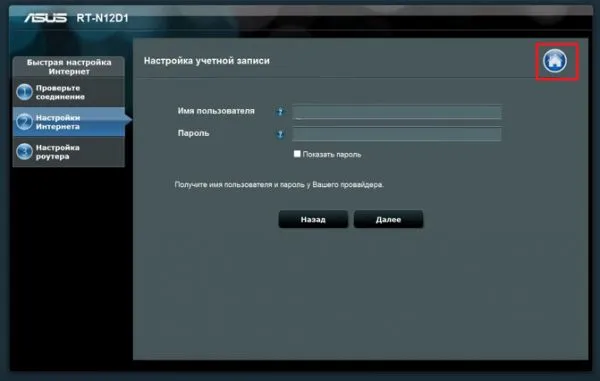
- Першим після входу в веб-інтерфейс Asus RT-N12 D1 та інших подібних моделей Asus ви побачите вікно швидких налаштувань Інтернету. Воно нас поки не цікавить, тому відкрийте другу вкладку і клацніть по значку у вигляді будиночка - це перенесе вас в головне меню.
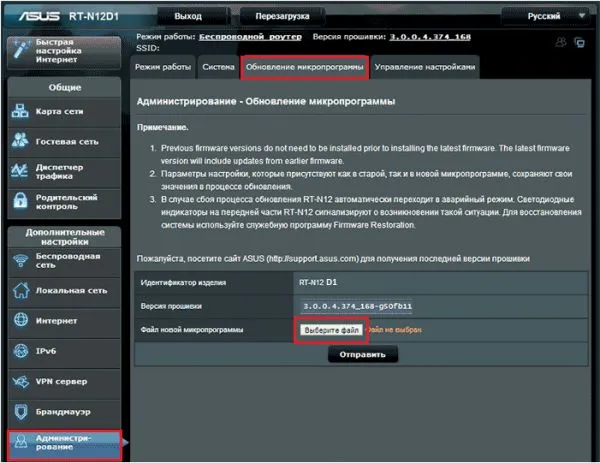
- Зайдіть в розділ "Адміністрування" і відкрийте вкладку "Оновлення прошивки". На пристроях інших марок цей розділ може називатися "Система" або "System Tools", а потрібний пункт меню - "Оновлення ПЗ" або "Upgrade Firmware".
- Вгорі вікна вказана поточна версія прошивки. Якщо та, яку ви завантажили, новіше, натисніть кнопку "Виберіть файл" і вкажіть її розташування. Клікнувши слідом "Підписатися" ви запустите оновлення.
Увага! Ні в якому разі не втручайтеся в процес установки прошивки - не натискайте жодних кнопок на апараті, не відключайте мережевий кабель, не вимикайте і не перезавантажувати комп'ютер.
- Коли прошивка встановиться, вийдіть з веб-інтерфейсу і натисніть на корпусі апарату кнопку "Reset", яка виконає скидання налаштувань.
Налаштовуємо Інтернет-з'єднання (WAN)
Швидке автоматичне налаштування
- Підключіть до WAN-порту маршрутизатора кабель провайдера (в моєму прикладі це синє гніздо, позначене, схожим на логотип Internet Explorer, на деяких інших моделях вона підписана "INTERNET").
- Відкрийте веб-інтерфейс. Функція "Швидка настройка Інтернету" здатна автоматично розпізнавати тип з'єднання. Клацніть в першому вікні "Перейти" і зробіть наступне:
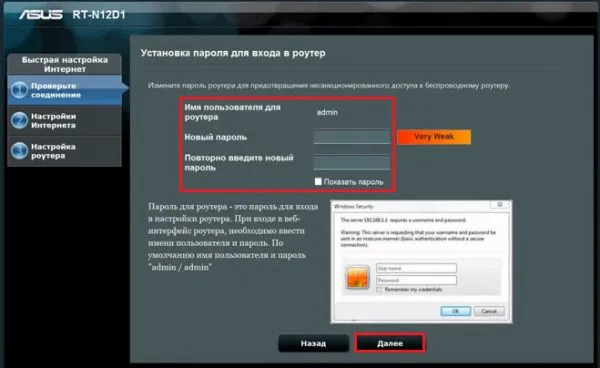
- Змініть параметри доступу до "веб-морді". Залишати ці дані за замовчуванням небезпечно.
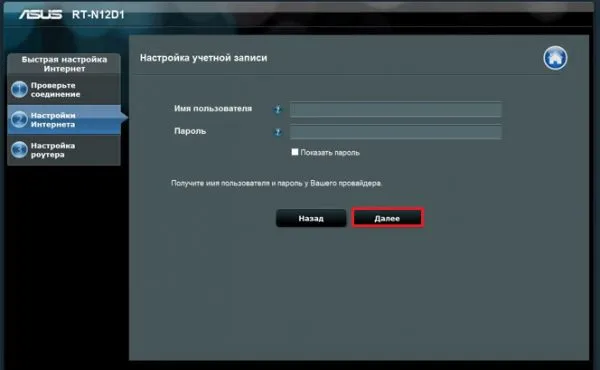
- Вкажіть логін і пароль підключення, які вам дав постачальник послуг.
- Дайте вашої бездротової сітці унікальне ім'я і придумайте мережевий ключ (пароль для підключення).
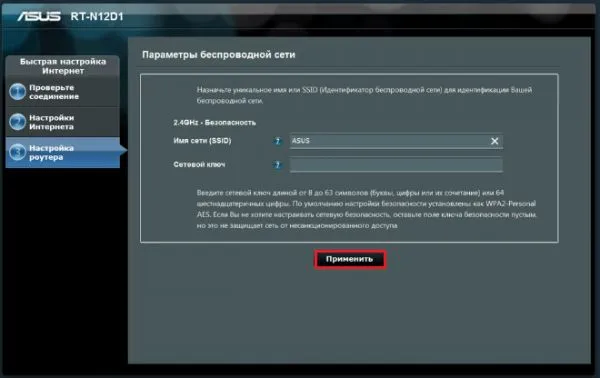
На цьому швидкі налаштування закінчені. Клацніть "Застосувати".
Ручна настройка (для досвідчених)
Дізнайтеся у провайдера наступні дані:
- Тип з'єднання WAN.
- Ім'я та пароль вашого облікового запису.
- Mac-адресу, до якого прив'язаний ваш договір (якщо постачальник інтернету не використовує ідентифікацію по MAC, то не потрібно).
- ІП-адреса, шлюз і маску підмережі (якщо вам призначений статичний ІП).
- Адреси DNS, якщо не використовується автоматичне підключення.
- Якщо потрібно - інші дані: сервер VPN (при з'єднанні PPTP і L2TP), параметри pppd, ім'я служби, концентратора доступу і т. Д.
Зайдіть в головне меню "веб-морди" і в розділі "Додаткові налаштування"Клацніть"Інтернет". Основні параметри WAN знаходяться на вкладці "загальні".
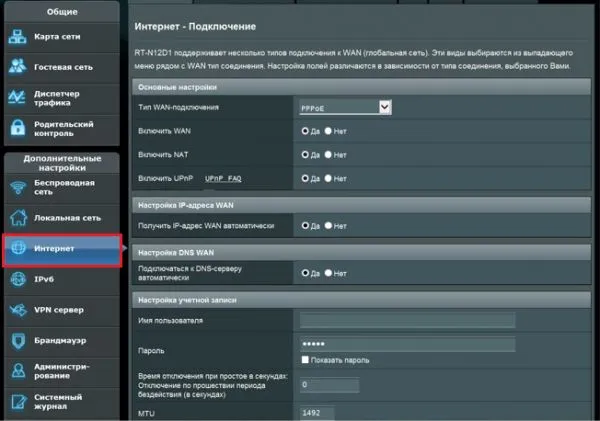
Перш за все, в "основних параметрах"Встановіть свій тип WAN-підключення. Решта - "Включити WAN, NAT, UpnP", залиште як є, якщо провайдер нічого про це не уточнив.
У "На будівництві IP-адреси WAN"Залиште значення" автоматично ", якщо вам не видано статичний ІП, що є додатковою платною послугою.
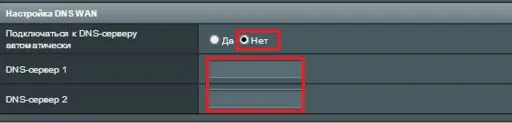
"DNS WAN"Також залиште автоматичними або відзначте" Ні "і пропишіть вручну. Наприклад, публічні від Яндекс або Google.
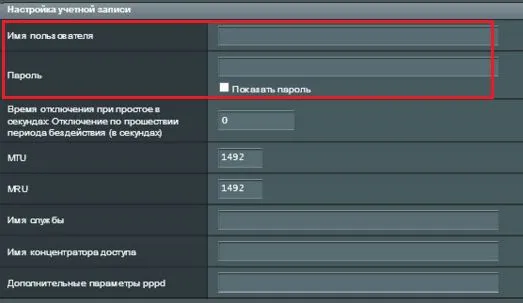
У "Параметрах облікового запису"Обов'язково вкажіть логін і пароль. Решта - за обставинами.
У "Спеціальні вимоги постачальника", Якщо потрібно, пропишіть адресу ВПН, ім'я хоста і Мак, зазначений в договорі. Клацніть "Застосувати".
Наполягаємо бездротову мережу (WLAN)
В розділі "Бездротова мережа"Найосновніше теж знаходиться на вкладці" Загальні ".
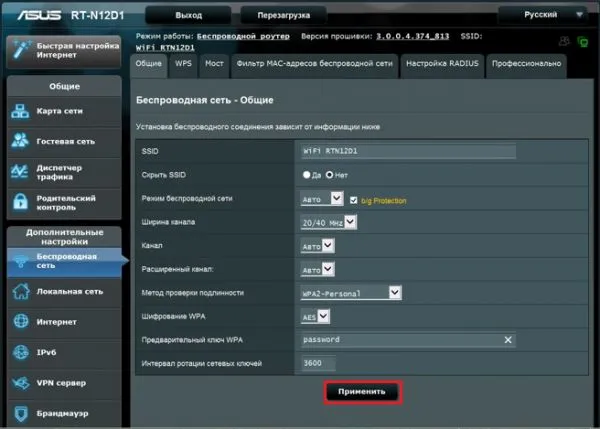
- SSID - ім'я WLAN. Можете дати будь-яке.
- мовлення SSID - визначає, чи будуть гаджети з Wi-Fi бачити вашу сітку в списку доступних підключень. Якщо відзначити "приховати SSID", То деякі пристрої не зможуть до неї підключатися.
- Режим бездротової мережі. Оптимальний - "Авто", він дозволяє коннектіться до роутера будь-яких пристроїв 802.11b / g / n без обмеження швидкості.
- Ширина каналу мовлення. За замовчуванням - 20/40 MHz. Щоб збільшити пропускну здатність до максимуму, встановіть 40 MHz. При частих провалах і обривах зв'язку зменшіть до 20 MHz.
- Канал (1-13), на якому здійснюється передача. Якщо зв'язок стабільно хороша, залиште вибір за замовчуванням. При частих обривах можна поперебірать канали та зупинитися на тому, де найменше проблем.
- опція "Розширений канал"Дозволяє задіяти додатковий канал при роботі в деяких режимах.
- Перевірка справжності та шифрування WPA забезпечують безпеку даних при передачі. Оптимально - WPA2-Personal і AES.
- Попередній ключ WPA - послідовність будь-яких символів, кількістю від 8 до 63, яка буде використовуватися при шифруванні.
- Інтервал ротації ключів - через вказане тут число використань ключ повинен змінюватися. Можна поставити 0.
Тим, хто жодного разу не налаштовував Wi-Fi, все це може здатися складним. Щоб полегшити життя новачкам, придумана технологія Wireless WPS. Вона дозволяє переносити параметри бездротової мережі з Wi-Fi-адаптера на роутер буквально "по повітрю".
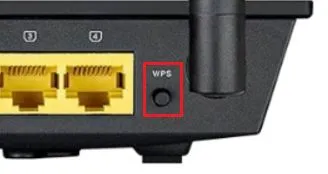
На задній панелі Asus RT-N12 D1, якщо ви помітили, є кнопка "WPS". На деяких старих апаратах вона може називатися "QSS" або "EZSetup". Так ось, для передачі налаштувань досить натиснути цю кнопку спочатку на роутері, потім на адаптері і почекати пару хвилин.
Наполягаємо локальну мережу (LAN)
Увага! Якщо ви не розумієте призначення цих параметрів, залиште їх як є!
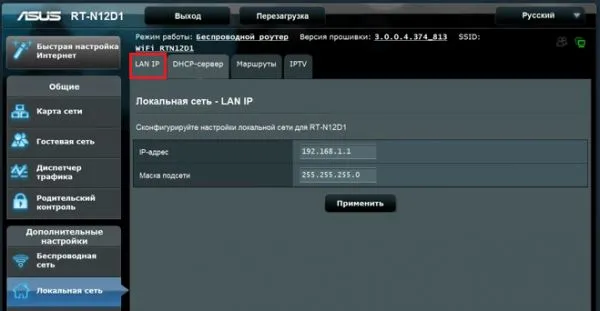
Основні параметри локальної мережі встановлюють на перших двох вкладках однойменного меню - "LAN IP"І"DHCP-сервер".
На вкладці "LAN IP"Вказано IP маршрутизатора в локальній сітці. Тут, як бачите, ту саму адресу, що написаний на етикетці, і ви можете його змінити (в межах доступного пулу адрес).
Далі - "Сервер DHCP " (DHCP - протокол динамічно конфігурації хостів). Якщо він включений, підключені пристрої будуть автоматично отримувати IP-адреси. Якщо вимкнений і при цьому активовано призначення вручну, то, відповідно, не будуть.
Також на вкладці "DHCP" можна задати:
- Початковий і кінцевий адресу пулу в межах підмережі (наприклад, підмережа допускає використання 256 ІП-адрес, але ми в цілях безпеки обмежимо їх кількістю мережевих пристроїв, які є у нас вдома);
- час оренди ІП;
- основний шлюз (в деяких випадках тут прописують ІП шлюзу провайдера);
- IP DNS і WINS-серверів (останні використовуються в мережевих структурах на базі NetBIOS);
- IP і Mac-адреси хостів, що працюють в обхід DHCP (з ручним призначенням IP).
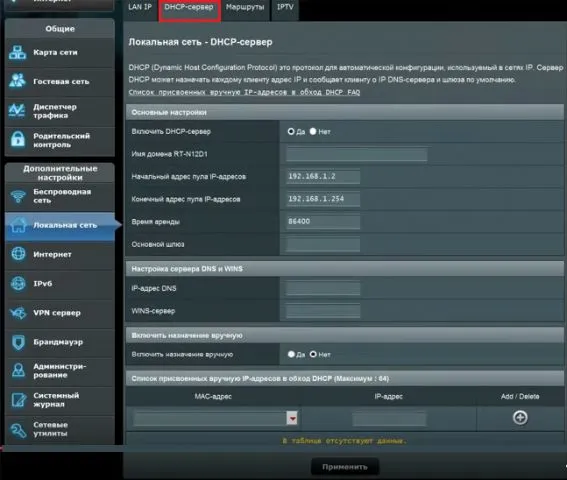
Більшості домашніх користувачів зручніше тримати сервер DHCP включеним, тобто нічого не міняти в цьому розділі.
Брандмауер
Брандмауер - це захист внутрішнього сітки від зовнішнього проникнення шляхом фільтрації вхідного і вихідного трафіку. Фільтрація здійснюється згідно з правилами, які створює адміністратор. Рекомендується включити, якщо ви не впевнені, що всі ваші гаджети надійно захищені програмним файерволом.
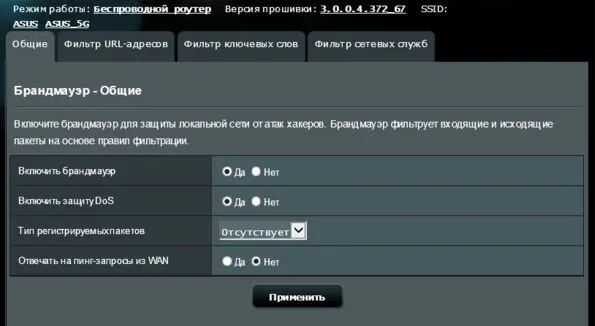
На вкладці "загальні" Виготовляється:
- Включення / відключення брандмауера;
- активація / деактивація захисту від DoS-атак (оптимальне значення - так);
- вибір типу реєстрованих пакетів (втрачені, прийняті, обидва типи або відсутній);
- дозвіл / заборона відповідати на ping-запити з інтернету (оптимально - немає).
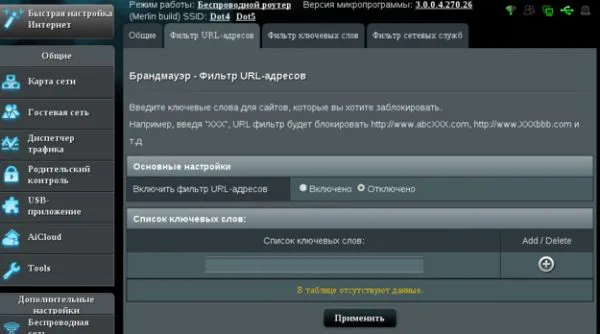
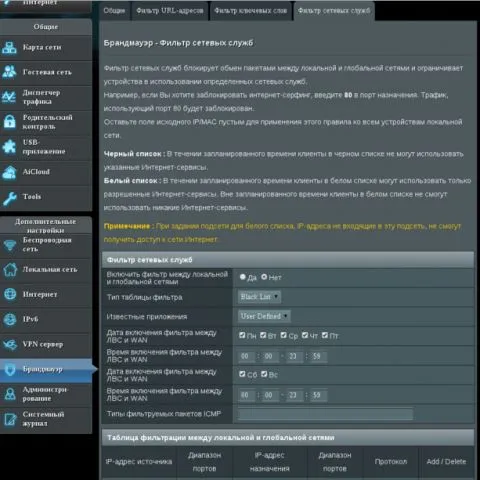
На вкладці "Фільтр URL"Вказують адреси сайтів, які потрібно заблокувати.
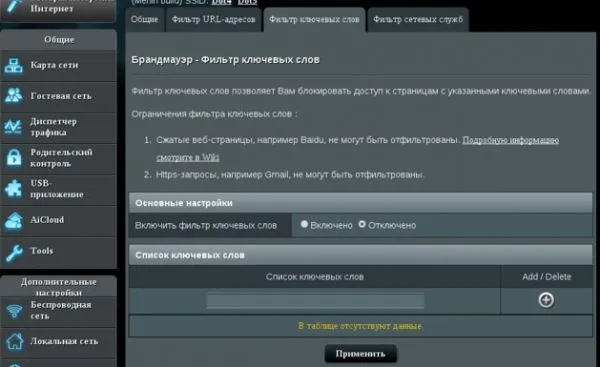
"Фільтр ключових слів"Виключить завантаження сторінок, де зустрічаються ці слова.
"Фільтр мережевих служб"Забороняє перерахованим хостам (клієнтам) отримувати доступ до певних мережних служб. Використовує 2 типу фільтрації - чорний і білий список.
- Хостам з чорного списку доступ до вказаних службам заборонено, до решти - дозволений.
- Хостам з білого списку дозволений доступ тільки до вказаних служб. До решти - заборонений.
Тут же налаштовується час дії правил.
Меню "Загальні"
Наостанок пробіжить по розділах меню "Загальні".
Увага! Якщо призначення опції вам незрозуміло, перенастроювати її не рекомендується!
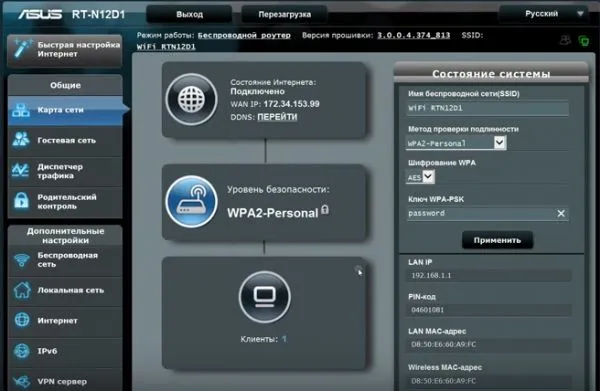
- "Карта мережі" - відображає поточні підключення до LAN і WAN, параметри безпеки Wi-Fi, відомості про маршрутизатор і клієнтів. Дозволяє змінювати окремі параметри, наприклад, опції шифрування, мережевий ключ і т. П.
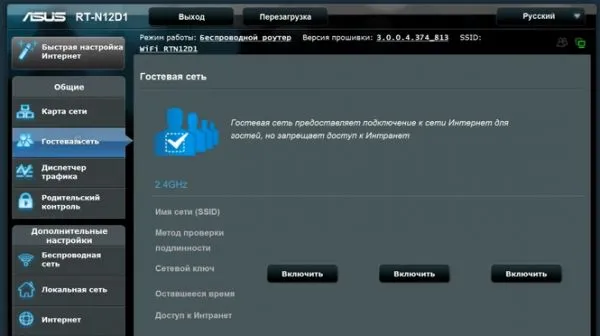
- "Гостьова мережа" - дає можливість гостьовим сіток Wi-Fi використовувати роутер для виходу в інтернет, але забороняє доступ до ресурсів LAN.
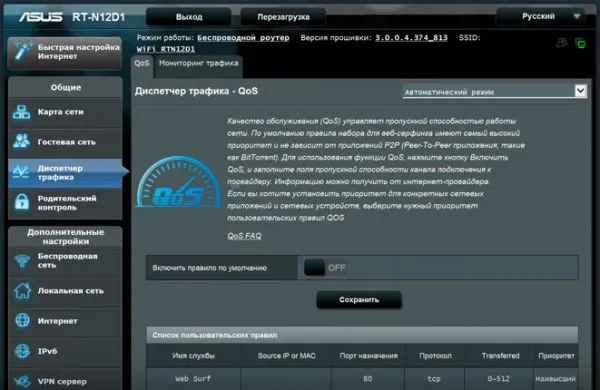
- "Диспетчер трафіку" - дозволяє досвідченим користувачам управляти QoS - технологією розподілу мережевих ресурсів в залежності від виду трафіку і встановлених пріоритетів. Наприклад, голосовому трафіку надається більш широка смуга пропускання та високий пріоритет, ніж решті. Працює в автоматичному і призначеному для користувача режимах, за замовчуванням включений перший. Налаштований оптимально.
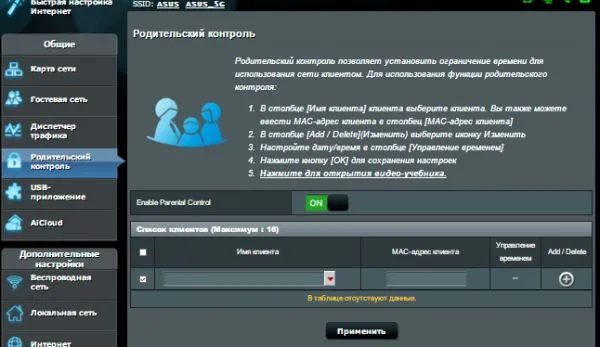
- "Батьківський контроль". Призначення цього розділу, думаю, зрозуміло всім. Він дає можливість обмежити певним хостам час користування Інтернетом. Ті, кому складно розібратися з цим самостійно, можуть подивитися навчальний відеоролик.
Як бачите, маршрутизатор - штука складна і вміє набагато більше, ніж просто перекидати трафік з однієї сітки в іншу. Ми розглянули лише найважливіші опції Asus RT-N12 D1, а якби я зважився описати їх все - це була б дуже, дуже довга стаття. Але головного, я думаю, ми досягли: налаштовувати роутери подібного типу тепер ви зможете в два рахунки.