Як прискорити Windows 11: комп'ютер і ноутбук
Щоб прискорити Windows 11, почніть з автозапуску: вимкніть зайві програми в Параметри - Додатки - Автозавантаження. Потім оберіть збалансований або високопродуктивний режим живлення, зменште візуальні ефекти, очистіть диск і оновіть драйвери. Найбільший приріст дає заміна HDD на SSD.
Зміст статті
Спочатку визначте, що саме гальмує
Не змінюйте все підряд: так складно зрозуміти, що допомогло, і можна зламати потрібне. Відкрийте Ctrl + Shift + Esc і на вкладці "Процеси" подивіться, що вантажить систему: процесор, пам'ять, диск чи мережу.
Диск у 100% при завантаженні майже завжди означає повільний HDD чи фонове оновлення. Пам'ять у 90% і вище - мало RAM або забагато фонових програм. Процесор постійно високий - дивіться, який процес його споживає, часто це браузер або антивірус. Змінюйте налаштування по одному і після кожного перезавантажуйте комп'ютер, щоб оцінити результат.
Автозавантаження: як прискорити запуск Windows 11
Кожна програма, що стартує разом із системою, збільшує час завантаження й залишається у пам'яті. Це перше і найефективніше місце для оптимізації.
- Відкрийте Параметри - Додатки - Автозавантаження.
- Відсортуйте список за впливом на запуск.
- Вимкніть месенджери, оновлювачі, хмарні сервіси та ігрові лаунчери, які вам не потрібні одразу після входу.
- Не чіпайте антивірус, драйвери звуку, відеокарти та сенсорної панелі.
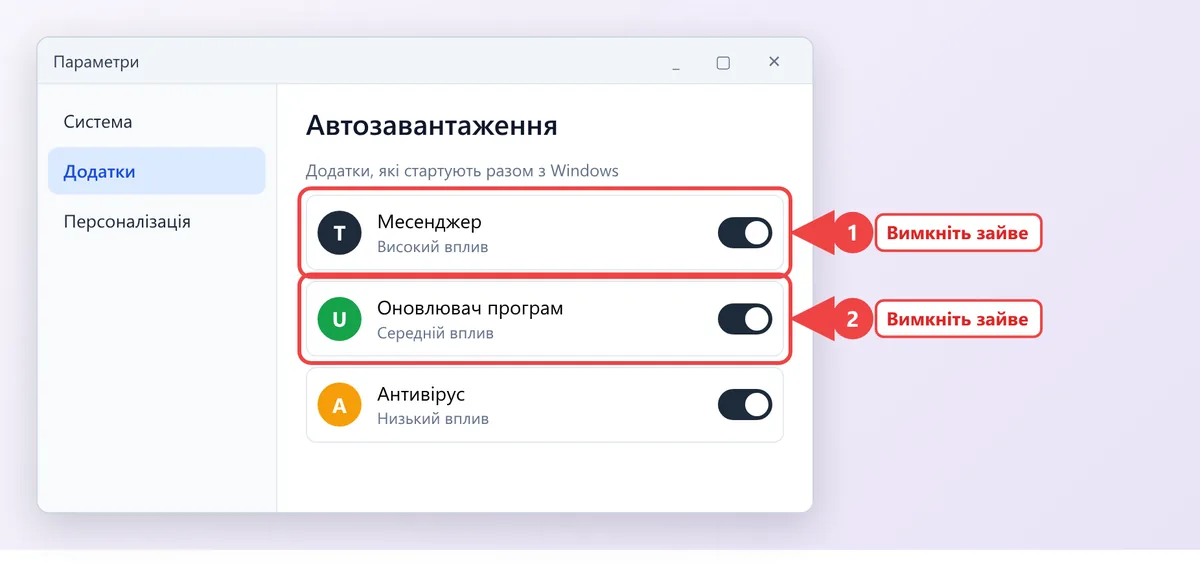
Той самий список є в Диспетчері завдань на вкладці "Автозавантаження", де колонка "Вплив на запуск" показує рівень: низький, середній, високий. Деякі програми ховаються від цього списку й вимикаються лише у власних налаштуваннях. Детальніше про відключення читайте в статті як відключити автозапуск програм у Windows та як прискорити завантаження Windows.
Режим живлення і продуктивність
Режим живлення впливає на те, як активно процесор піднімає частоту. На ноутбуках з економним режимом система працює повільніше заради заряду батареї.
- Відкрийте Параметри - Система - Живлення і акумулятор.
- Знайдіть розділ "Режим живлення".
- Оберіть "Найкраща продуктивність" для роботи від мережі або "Збалансований" для щоденного використання.
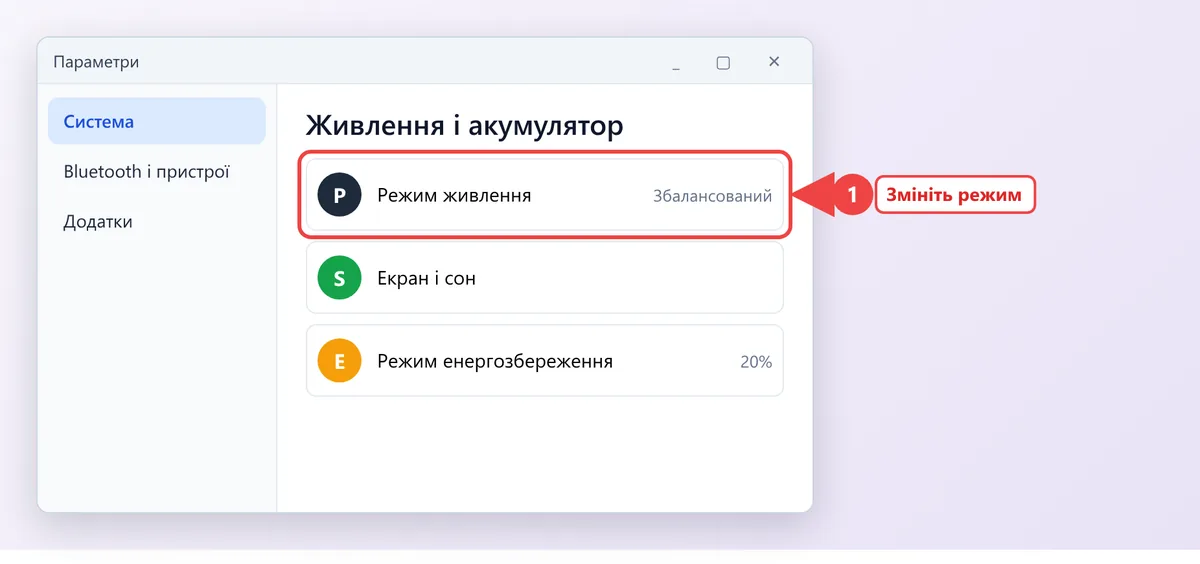
Назви режимів у різних версіях Windows 11 можуть трохи відрізнятися: на деяких ноутбуках є додаткові профілі від виробника. Також варто вимкнути "Режим енергозбереження" вручну, якщо він вмикається при 20% заряду. Про економію у Windows докладніше сказано в статті як налаштувати режим енергозбереження.
Візуальні ефекти й прозорість
Анімації та прозорість красиві, але на слабких комп'ютерах з вбудованою графікою гальмують відгук інтерфейсу. Їх відключення не дасть більше кадрів в іграх, але зробить систему чутливішою.
- Відкрийте Параметри - Спеціальні можливості - Візуальні ефекти.
- Вимкніть "Ефекти прозорості" та "Ефекти анімації".
- За бажання натисніть Win + R, введіть
sysdm.cpl, відкрийте вкладку "Додатково" - "Швидкодія" і оберіть "Забезпечити найкращу швидкодію".
Другий варіант знімає також тіні та згладжування шрифтів, тому вигляд стане простішим. Якщо не подобається, поверніть "Дозволити Windows вибрати оптимальні параметри".
Фонові додатки та повідомлення
Багато застосунків із магазину працюють у фоні, навіть якщо ви ними не користуєтесь. На ноутбуці це ще й зайва витрата заряду.
- У Параметри - Додатки - Встановлені додатки відкрийте меню "..." біля програми, оберіть "Додаткові параметри" і змініть дозвіл фонових дій на "Ніколи" для програм, яким це не потрібне.
- Видаліть програми, якими не користуєтесь: це звільняє місце й прибирає фонові служби.
- У Параметри - Система - Сповіщення вимкніть повідомлення від непотрібних додатків та поради Windows.
- У Параметри - Персоналізація - Пуск приберіть рекомендації, якщо вони вам не потрібні.
Більше про обмеження фонової роботи у попередній версії системи є в матеріалі як заборонити роботу додатків Windows у фоновому режимі.
Місце на диску й очищення
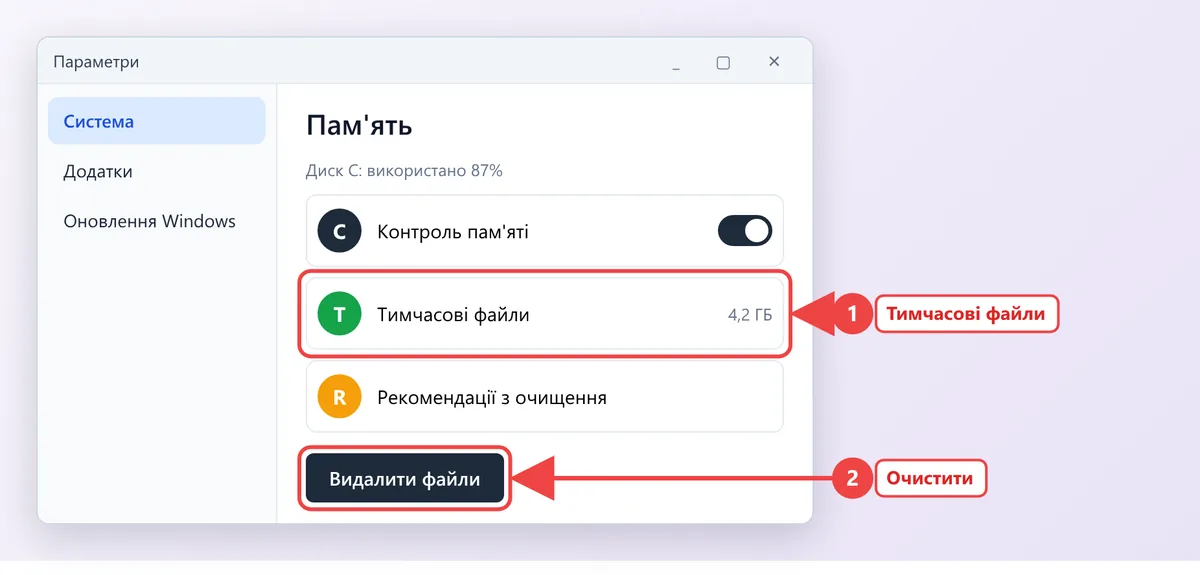
Коли системний диск заповнений більш ніж на 85-90%, Windows сповільнюється: їй бракує місця для файлу підкачки й оновлень. Відкрийте Параметри - Система - Пам'ять і подивіться, що займає місце.
- Увімкніть "Контроль пам'яті": система сама очищатиме тимчасові файли.
- Натисніть "Тимчасові файли" і видаліть кеш, завантаження та вміст кошика.
- Перегляньте "Рекомендації з очищення" та видаліть великі файли, яких не потрібно.
Старі драйвери теж займають багато місця, про їх очищення детальніше в статті як видалити старі драйвери. Дефрагментація потрібна тільки для HDD, а SSD оптимізується системою автоматично.
SSD, пам'ять і драйвери
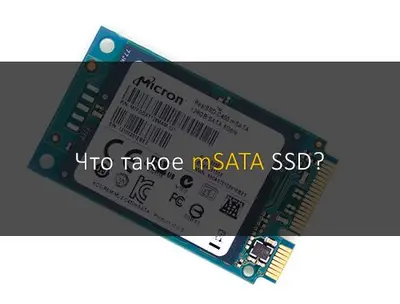
Якщо система стоїть на звичайному жорсткому диску, жодні налаштування не дадуть такого ефекту, як переїзд на SSD. Завантаження скорочується з хвилини до 10-20 секунд, програми відкриваються миттєво. Уже на дешевому SATA SSD різницю видно одразу. Що варто знати про вибір, читайте в матеріалі що таке mSATA SSD і як це може прискорити ноутбук.
Якщо пам'яті 4 ГБ, додайте планку до 8 ГБ, а то й 16 ГБ: це найдоступніший апгрейд. Оновіть також драйвери відеокарти та чипсета з сайту виробника ноутбука чи комплектуючих, бо стандартні драйвери Windows не завжди оптимальні. Загалом про продуктивність ноутбука див. як підвищити продуктивність ноутбука.
Для ігор і від вірусів
Для ігор увімкніть у Параметри - Ігри - Ігровий режим, закрийте браузер перед запуском і перевірте, що графічні драйвери актуальні. Режим "Найкраща продуктивність" особливо важливий для ноутбука під час гри від мережі.
Якщо комп'ютер гальмує без видимої причини, перевірте систему вбудованим захистом Windows і уважно подивіться на невідомі процеси в Диспетчері завдань, особливо з високим навантаженням на процесор. Рекламні надбудови й майнери теж уповільнюють роботу.
Підсумкова таблиця способів
| Спосіб | Ефект | Складність |
|---|---|---|
| Автозавантаження | Швидший старт, менше пам'яті | Низька |
| Режим живлення | Більше продуктивності на ноутбуці | Низька |
| Візуальні ефекти | Чутливіший інтерфейс на слабкому ПК | Низька |
| Очищення диска | Менше гальм при нестачі місця | Низька |
| SSD і пам'ять | Найбільший приріст | Середня |
Часті питання
Як прискорити роботу Windows 11 на слабкому комп'ютері?
Вимкніть програми в автозавантаженні, ефекти прозорості й анімації, звільніть місце на диску й оберіть режим найкращої продуктивності. Якщо стоїть HDD, замініть його на SSD.
Як прискорити завантаження Windows 11?
Вимкніть зайві програми в Параметри - Додатки - Автозавантаження та встановіть систему на SSD. Також не тримайте диск заповненим понад 85-90%.
Як прискорити ноутбук на Windows 11?
Оберіть режим живлення з вищою продуктивністю під час роботи від мережі, оновіть драйвери й очистіть вентилятор від пилу, бо перегрів знижує частоту процесора.
Як прискорити Windows 11 для ігор?
Увімкніть ігровий режим, закрийте фонові програми, оновіть драйвери відеокарти й встановіть гру на SSD.
Чи допомагають програми-оптимізатори?
Здебільшого ні. Вони дублюють вбудовані налаштування, а деякі містять рекламу чи небезпечний код. Краще виконати кроки зі статті вручну.