Як перевірити ноутбук при купівлі: новий і вживаний
Щоб перевірити ноутбук при купівлі, огляньте корпус і гвинти, запустіть суцільні кольорові заливки на екрані, випробуйте кожну клавішу і порт, а потім дізнайтеся стан акумулятора та диска. У вживаного ноутбука додайте перевірку серійного номера й історії ремонту. Уся перевірка займає 20-30 хвилин.
Зміст статті
- Що взяти з собою на огляд
- Спочатку огляд корпусу і комплектації
- Перевірка екрана на биті пікселі
- Клавіатура, тачпад і порти
- Акумулятор: як побачити знос
- Диск, пам'ять і процесор
- Чим відрізняється перевірка нового і вживаного ноутбука
- Ноутбук на маркетплейсі або з доставкою
- Підсумковий чек-лист і типові помилки
- Часті питання
Що взяти з собою на огляд
Підготуйтеся заздалегідь, і продавець не встигне відволікти вас розмовами. Потрібні флешка з кількома безкоштовними утилітами, навушники, зарядка від власного телефона з USB-C і невеликий ліхтарик для огляду щілин. Корисна також паперова чи телефонна нотатка з чек-листом із цієї статті.
Попросіть, щоб ноутбук не вмикали до вашого приходу, а ще краще, щоб він повністю остиг. Так ви побачите, як система стартує "з холодного" і чи не перегрівається одразу. Для нового ноутбука в магазині те саме: просіть розпакувати коробку і не погоджуйтеся на демонстраційну модель без знижки.
Спочатку огляд корпусу і комплектації
Подивіться на ноутбук при хорошому світлі. Сліди сильних ударів, вм'ятини на кутах, нерівні щілини між кришкою і основою вказують, що пристрій падав. Пластик навколо шарнірів не повинен бути надламаним, а кришка має відкриватися плавно, без хрускоту, і триматися в будь-якому положенні.
Огляньте гвинти на нижній панелі. Затерті шліци, подряпини чи відсутні гвинти означають, що ноутбук уже розбирали. Для вживаного це не завжди погано (чистка, заміна пасти), але питання до продавця варто поставити. Перевірте також наклейку з серійним номером: він має збігатися з номером у BIOS і на коробці, а наклейка не повинна бути переклеєною.
- Модель і серійний номер на корпусі та в системі збігаються.
- Гумові ніжки на місці, немає розбухлого корпусу (ознака здутого акумулятора).
- Зарядка оригінальна, кабель без надломів і перекручувань.
- Решітки вентиляції без бруду, немає запаху гару.
Перевірка екрана на биті пікселі
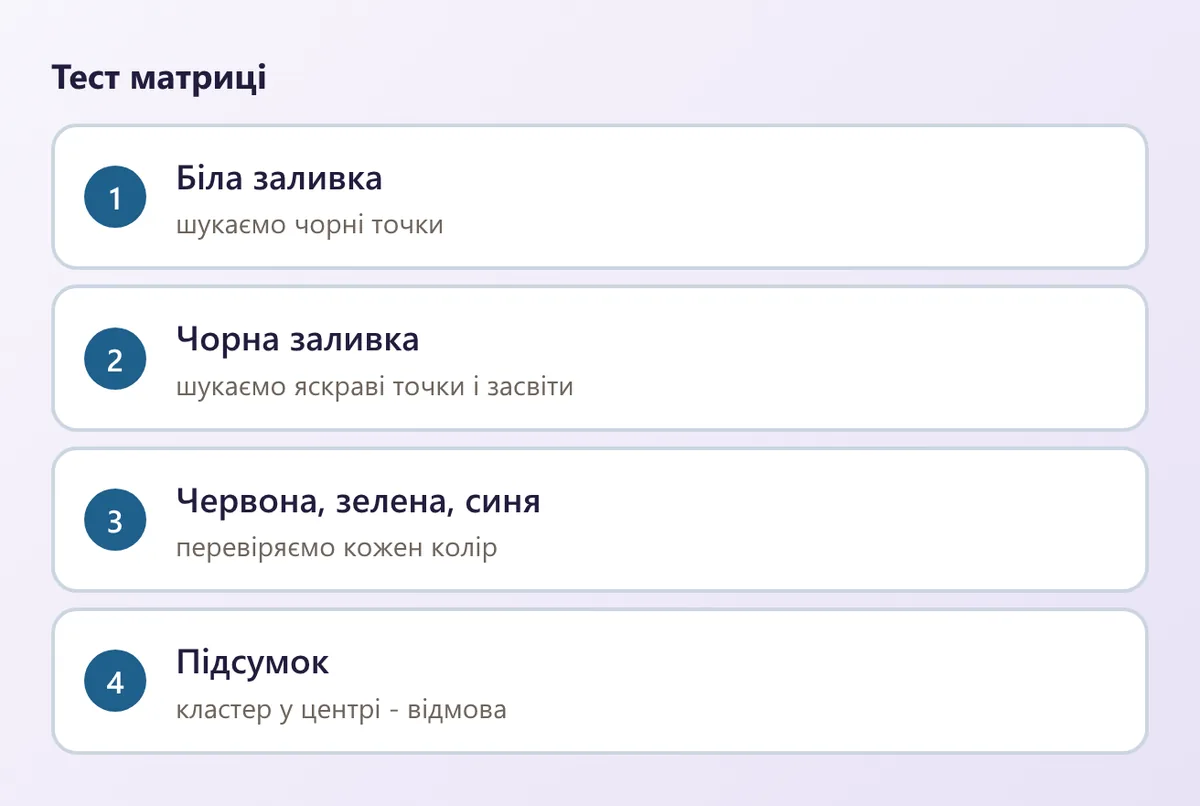
Матриця - дорога деталь, тому її перевіряють уважно. Відкрийте на весь екран суцільні заливки: білу, чорну, червону, зелену та синю. Це можна зробити через будь-яку сторінку "тест матриці" в браузері або просто відкривши в режимі повного екрана зображення одного кольору.
Битий піксель на білому фоні видно як чорна точка, застряглий горить одним кольором на чорному фоні. Одна-дві крапки біля краю - дрібниця, але кластер у центрі чи кілька точок розкиданих по екрану - підстава для відмови або знижки. Подивіться також на рівномірність підсвічування на темному фоні: світлі плями по краях (засвіти) та мерехтіння на низькій яскравості - дефект.
Що ще перевірити на дисплеї
Змініть яскравість на мінімум і максимум, нахиліть кришку під різними кутами, а потім подивіться на петлі: екран не повинен хитатися при набиранні тексту. Перевірте веб-камеру й мікрофон через стандартний застосунок камери та запис голосу. Для сенсорних моделей проведіть пальцем по всьому екрану, щоб знайти зони без реакції.
Клавіатура, тачпад і порти
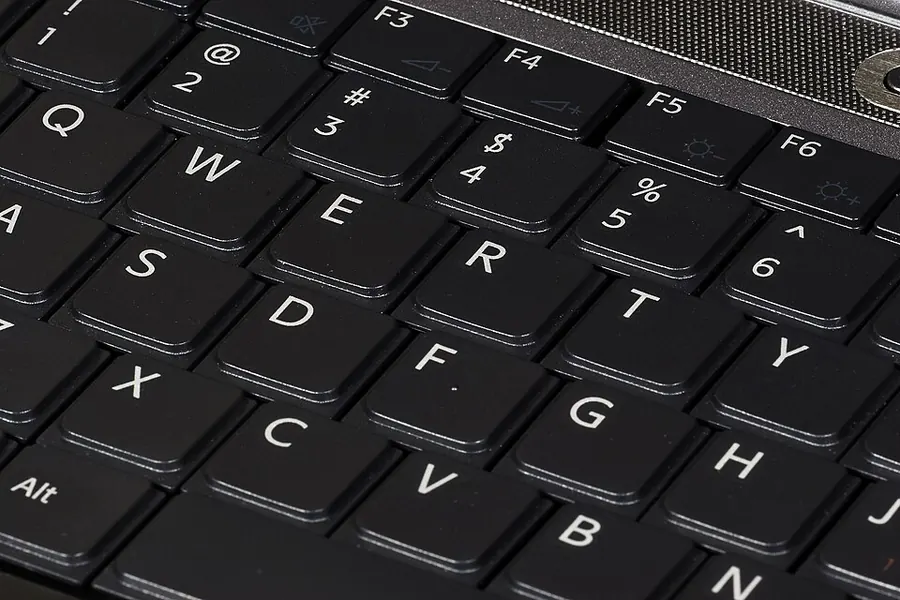
Відкрийте блокнот і натисніть кожну клавішу, включно з функціональним рядом, цифровим блоком і стрілками. Для зручності використовуйте онлайн-тест клавіатури. Залипання клавіші, западання чи неоднаковий хід вказують на пролите або зношене устаткування. Підсвічування клавіатури має вмикатися через відповідну комбінацію.
Тачпад має реагувати на дотик по всій площі, кнопки клікати чітко, жести (прокрутка двома пальцями, масштаб) працювати. Підключіть до кожного порту щось своє: флешку в USB-A, зарядку в USB-C, навушники в аудіороз'єм, кабель у HDMI, якщо маєте. Не вірте фразі "порт просто тугий", бо розхитаний роз'єм часто означає відірване припаювання.
- Wi-Fi і Bluetooth: підключіться до своєї точки доступу і спаруйте навушники.
- Динаміки: програйте трек на різній гучності, прислухайтеся до хрипу.
- Кард-рідер і Ethernet, якщо вони потрібні вам.
Акумулятор: як побачити знос
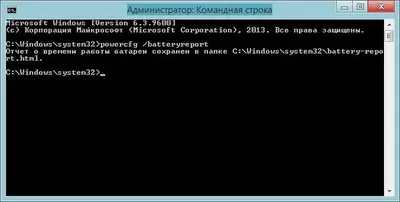
Стан батареї найвиразніше показує вбудований звіт Windows. Відкрийте командний рядок від імені адміністратора і введіть команду:
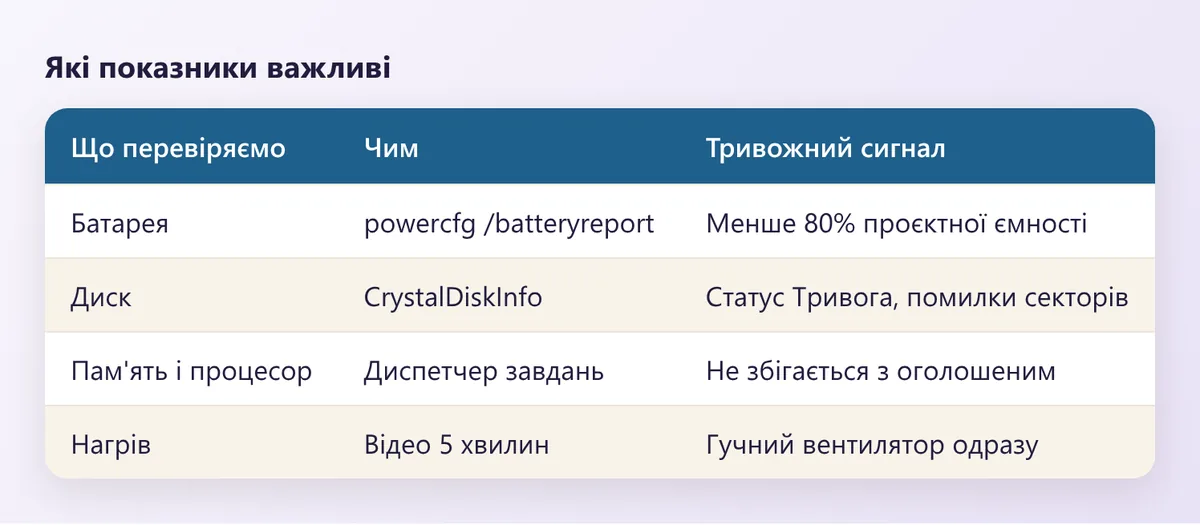
powercfg /batteryreportСистема збереже файл battery-report.html і підкаже його шлях, зазвичай це папка користувача. Відкрийте файл у браузері та порівняйте рядки Design Capacity (проєктна ємність) і Full Charge Capacity (ємність при повному заряді). Якщо друге значення менше за 80% від першого, батарея помітно зношена. Також подивіться Cycle Count, кількість повних циклів заряду.
Додатково відключіть зарядку і подивіться, як швидко спадає відсоток за кілька хвилин роботи. Різкі стрибки (наприклад, з 60% одразу до 40%) указують на зношені елементи. Заміна акумулятора на сучасних моделях коштує відчутно, тож закладіть її у торг.
Диск, пам'ять і процесор
Запустіть безкоштовну утиліту CrystalDiskInfo з флешки. Вона читає дані SMART та показує загальний стан: "Добре", "Тривога" або "Поганий". Дивіться на кількість перерозподілених секторів, загальний обсяг записаних даних і для NVMe-накопичувачів показник Percentage Used. Статус "Тривога" або велика кількість помилок означає, що диск скоро відмовить.
Відкрийте Ctrl + Shift + Esc і на вкладці "Продуктивність" переконайтеся, що обсяг оперативної пам'яті, модель процесора та накопичувач збігаються з оголошеними. Продавці іноді називають i5 те, що насправді має слабший процесор, або вказують 16 ГБ, коли встановлено 8 ГБ.
Щоб оцінити нагрів, запустіть будь-який відеоролик у високій якості та кілька хвилин поспостерігайте за температурою й шумом вентилятора. Якщо ноутбук одразу гуде та гріється, подумайте, чи не потрібна чистка й заміна термопасти, про це детально в матеріалі сильно гріється ноутбук, що робити.
Чим відрізняється перевірка нового і вживаного ноутбука
У новому ноутбуці головні ризики: заводський брак матриці, відсутність або чужа ОС, повернена техніка в запаяній упаковці. У вживаному додається знос батареї, диска, забруднена система охолодження та питання про законність походження.
- Новий: перевірте пломби коробки, чек, гарантійний талон і дату виробництва. Вимагайте, щоб ноутбук зареєстрували в гарантійній системі виробника.
- Новий без ОС: запустіть дистрибутив Linux із флешки й переконайтеся, що Wi-Fi, звук і тачпад працюють. Про вибір читайте в статті вибір ноутбука, загальні рекомендації.
- Вживаний: перегляньте обліковий запис, переконайтеся, що пристрій вийшов з чужих акаунтів і не заблокований BIOS-паролем. Просіть скинути систему до заводських налаштувань у вас на очах.
- Вживаний: уточніть, чи є коробка, чек і за скільки він куплений, це допоможе знайти розумну ціну.
Ноутбук на маркетплейсі або з доставкою
Коли ноутбук купується онлайн, огляд відбувається вже вдома, тому все залежить від умов повернення. Перед оплатою або отриманням у відділенні перевірте, що запаковано: комплектація, відсутність зовнішніх пошкоджень коробки, збігаються серійні номери. Знімайте розпакування на відео, це допоможе при рекламації.
Скористайтеся законним правом повернути товар протягом 14 днів, якщо продавець це передбачає. Проведіть повну перевірку з цього чек-листа в перший же день. Для довгих термінів гарантії збережіть чек і упаковку. Що зробити одразу після придбання, описано в матеріалі що потрібно зробити після покупки ноутбука.
Підсумковий чек-лист і типові помилки
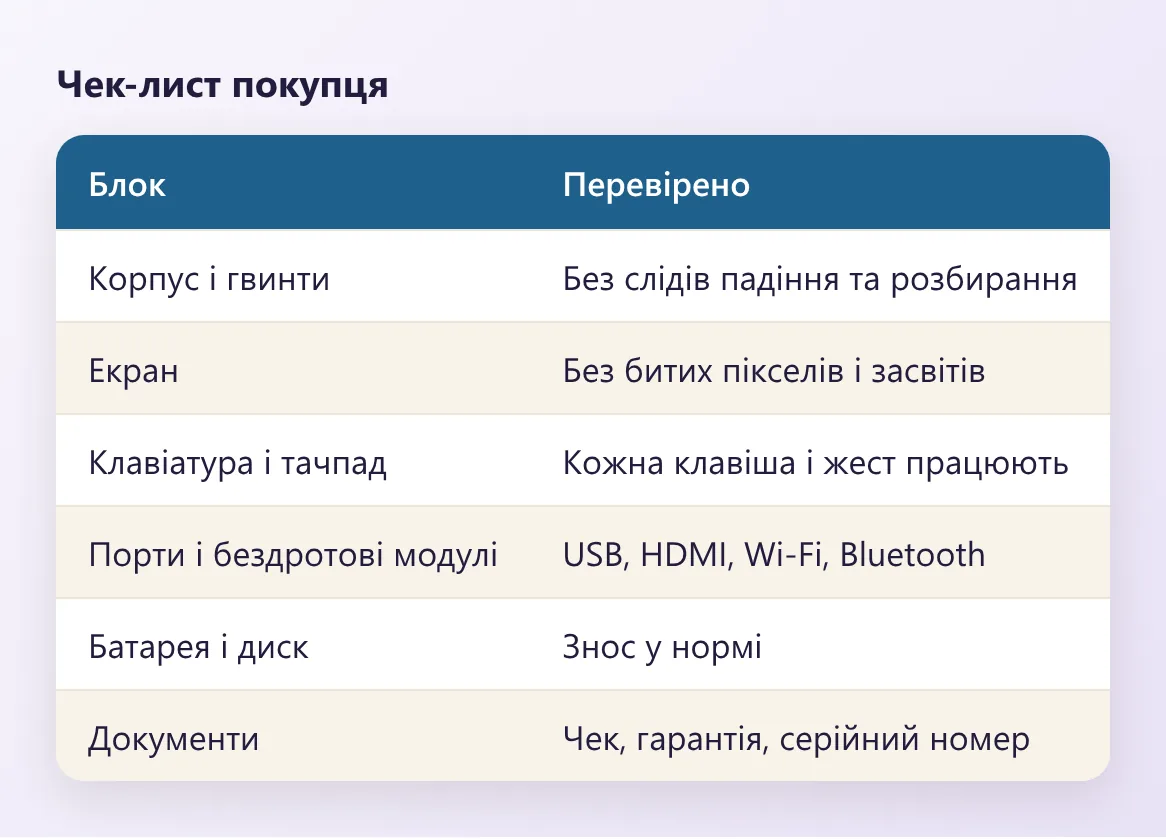
Роздрукуйте або збережіть цей перелік у телефоні, щоб нічого не пропустити. Помилка №1 - поспіх: продавці люблять вимовляти "там ще люди чекають". Помилка №2 - перевірка лише екрана та швидкості завантаження, без батареї та диска. Помилка №3 - довіра до словесних запевнень замість даних утиліт.
Часті питання
Як перевірити ноутбук при купівлі з рук?
Огляньте корпус і гвинти, запустіть тест матриці, перевірте клавіатуру та порти, зробіть звіт батареї командою powercfg /batteryreport і подивіться SMART диска. Попросіть скинути систему до заводських налаштувань.
Як перевірити екран ноутбука на биті пікселі?
Відкрийте на весь екран суцільні заливки білого, чорного, червоного, зеленого й синього кольорів. Точки, що не змінюють колір, - биті або застряглі пікселі.
Скільки зносу батареї допустимо?
Якщо ємність при повному заряді нижча за 80% від проєктної, знос помітний. Для нового ноутбука кількість циклів має бути близькою до нуля.
Що перевірити в ноутбуку без операційної системи?
Завантажте Linux з флешки і перевірте Wi-Fi, звук, тачпад, камеру та роботу портів. Диск перевіряє CrystalDiskInfo у Windows або утиліта smartctl у Linux.
Чи можна перевірити ноутбук в магазині швидко?
Основні перевірки (екран, клавіатура, порти, комплектація, серійний номер) займають 10-15 хвилин. Батарею і диск краще перевірити в перший день вдома, поки діє право повернення.