Як підключити бездротові навушники до ноутбука
Щоб підключити бездротові навушники до ноутбука, увімкніть Bluetooth на ноутбуці, переведіть навушники в режим пошуку, додайте пристрій у налаштуваннях і виберіть його зі списку. Зазвичай це займає менше хвилини.
Зміст статті
Що потрібно перед підключенням
Спершу переконайтеся, що в ноутбука є Bluetooth. У більшості моделей останніх років він вбудований. Якщо ж у налаштуваннях немає розділу Bluetooth, можна купити невеликий USB-адаптер, і він додасть цю функцію навіть старому комп'ютеру. Докладніше про вмикання модуля написано в статті як включити Bluetooth на ноутбуці з Windows 10.
Зарядіть навушники хоча б до 30%, інакше деякі моделі не входять у режим пошуку. Також від'єднайте їх від телефона: більшість навушників одночасно тримає зв'язок з одним пристроєм, і поки телефон поряд, ноутбук їх може не побачити.
Windows 11: підключення крок за кроком
Спосіб однаковий для навушників Sony, JBL, Xiaomi Redmi, Huawei, Samsung, Asus та інших, відрізняється лише спосіб входу в режим пошуку.
- Переведіть навушники в режим пошуку (спаровування): утримуйте кнопку живлення або Bluetooth приблизно 5-7 секунд, поки індикатор не почне швидко блимати.
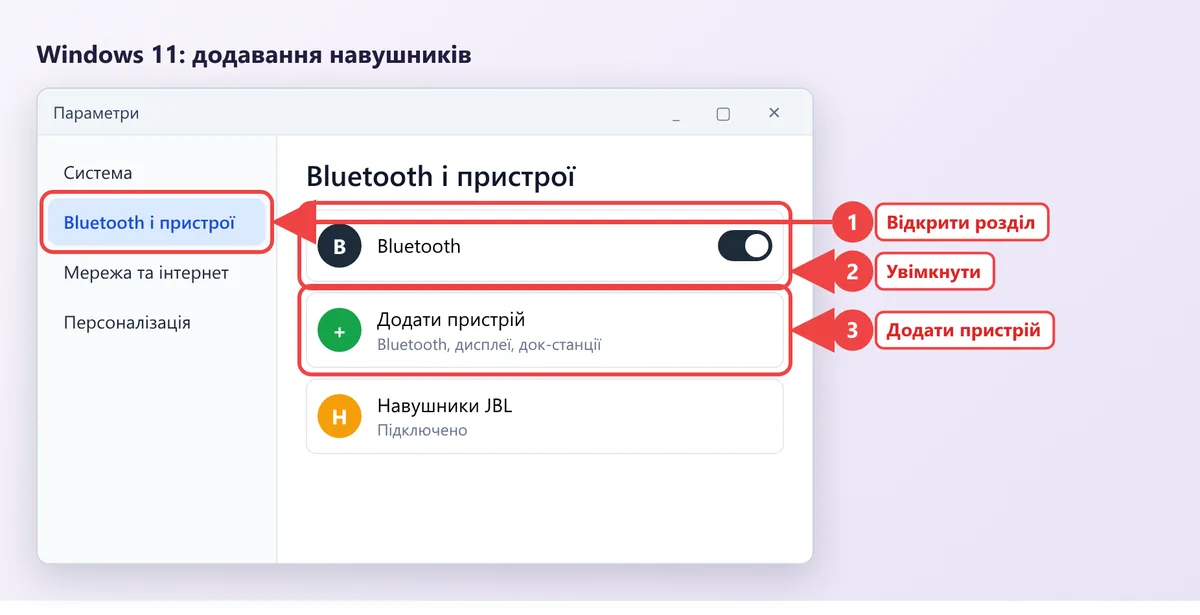
- На ноутбуці відкрийте Пуск - Параметри - Bluetooth і пристрої.
- Увімкніть перемикач Bluetooth.
- Натисніть Додати пристрій, а потім Bluetooth.
- Виберіть навушники зі списку і зачекайте, поки з'явиться напис Підключено.
Якщо система просить код, введіть 0000. Іноді підходить 1234. Наступного разу навушники підключатимуться самі, щойно ви їх увімкнете поряд із ноутбуком.
Windows 10
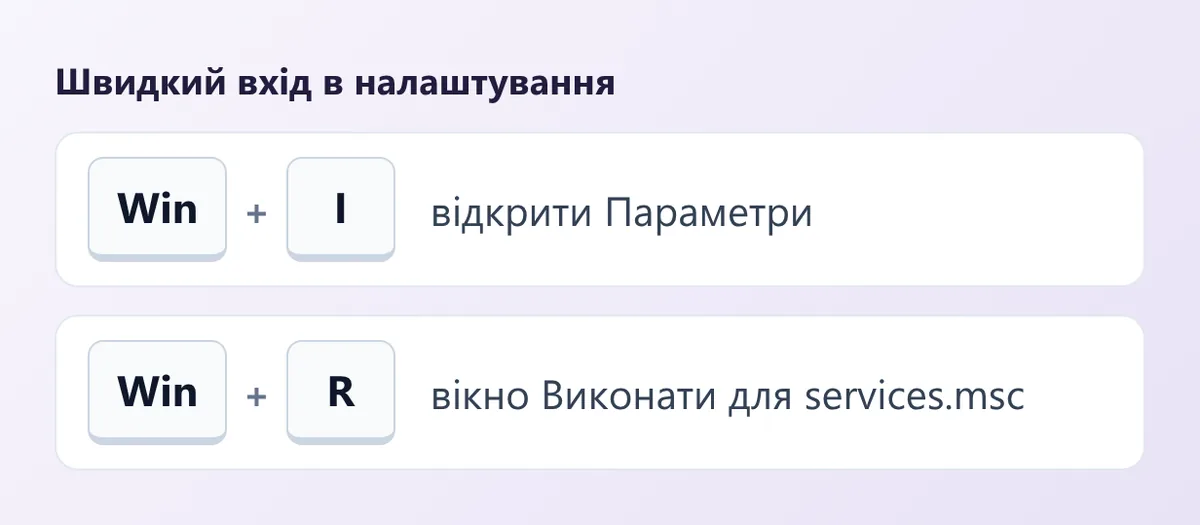
У Windows 10 шлях трохи інший: Пуск - Параметри - Пристрої - Bluetooth та інші пристрої. Натисніть Додавання Bluetooth або іншого пристрою, оберіть Bluetooth і навушники у списку. Швидко відкрити розділ можна комбінацією Win + I.
MacBook і macOS
На MacBook відкрийте меню Apple - Системні параметри (у новіших версіях Системні налаштування) - Bluetooth. Переведіть навушники в режим пошуку, зачекайте, поки вони з'являться в списку Пристрої, і натисніть біля них Підключити. Для навушників AirPods достатньо відкрити кейс біля ноутбука, якщо він пов'язаний з тим самим Apple ID.
Навушники не знаходяться
Найчастіші причини і рішення зведені в таблиці.
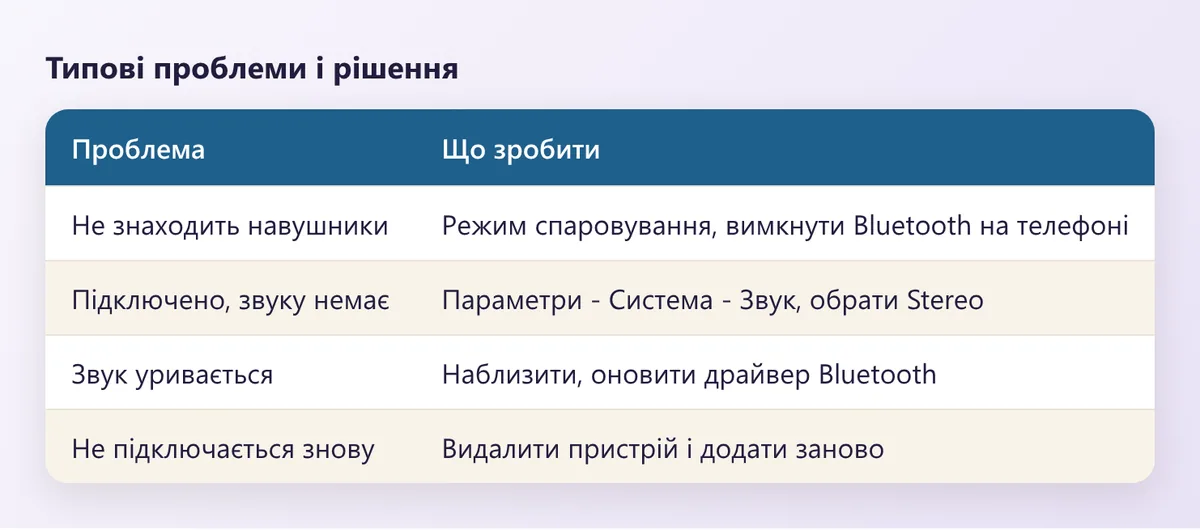
- Навушники підключені до телефона. Вимкніть Bluetooth на телефоні або видаліть там пару.
- Ноутбук не бачить пристрій у списку. У Windows 11 у розділі Bluetooth і пристрої відкрийте Пристрої - Параметри пристроїв і змініть пошук на Розширений.
- Навушники вже були підключені раніше. Видаліть їх у налаштуваннях ноутбука (три крапки - Видалити пристрій) і додайте знову.
- Вимкніть і ввімкніть Bluetooth, зачекайте десять секунд і повторіть спробу.
- Піднесіть навушники ближче, до одного метра, і прибрайте перешкоди на кшталт роутера чи мікрохвильової печі.
Підключено, але немає звуку
Це найпоширеніша проблема. Windows іноді вибирає режим телефонної гарнітури (Hands-Free), у якому звук поганий або відсутній, замість стереорежиму. Щоб це виправити, відкрийте Параметри - Система - Звук і в списку пристроїв виведення виберіть навушники з позначкою Stereo (або просто назву моделі). Якщо там два записи, потрібен той, що не називається Hands-Free.
Якщо звук усе одно йде з динаміків ноутбука, у тому ж розділі натисніть на навушники і поставте їх основним пристроєм виведення. Ще один спосіб: клацніть правою кнопкою по значку гучності на панелі завдань і виберіть Параметри звуку.
Якщо проблема з'явилася після оновлення, відкрийте Диспетчер пристроїв, знайдіть адаптер Bluetooth і спробуйте оновити драйвер, а за потреби відкотити його. Також допомагає перезапуск служби підтримки Bluetooth: натисніть Win + R, введіть services.msc, знайдіть Служба підтримки Bluetooth і виберіть Перезапустити.
Мікрофон і затримка звуку
Під час відеодзвінків навушники переходять у режим гарнітури, тому якість звуку тимчасово падає. Це особливість Bluetooth, а не поломка. Для гри чи фільму краще використовувати стереорежим, а для мікрофона на дзвінках допоможе окремий вбудований мікрофон ноутбука.
Невелику затримку звуку у відео зазвичай компенсують самі програвачі. Якщо відставання сильне, перевірте, чи оновлені драйвери Bluetooth, і не тримайте ноутбук далеко від навушників. Для ігор, де важливий швидкий відгук, зручніше навушники з окремим USB-приймачем.
Як закріпити результат
Коли навушники нарешті підключилися, варто один раз перевірити, що все працює як треба. Увімкніть будь-яке відео і подивіться, чи звук іде саме в навушники, а не в динаміки ноутбука. Потім відкрийте розмову в месенджері і переконайтеся, що мікрофон чути. Якщо щось не так, шукайте причину у виборі пристрою виведення чи введення, а не в самих навушниках.
Якщо звук зник зовсім, а не лише в навушниках, допоможе окрема інструкція що робити, якщо пропав звук на Windows 10. Для тонкого налаштування гучності й пристроїв зручно прочитати статтю як налаштувати звук в Windows 10.
Якщо проблеми повторюються після кожного оновлення системи, причина найчастіше в драйвері адаптера Bluetooth. Як його оновити чи замінити, описано в матеріалі оновлення драйверів в Windows.
- Підключайте навушники до одного основного пристрою, щоб вони не переключалися між телефоном і ноутбуком самі.
- Якщо навушники підключаються довго, вимкніть і ввімкніть їх, а потім повторіть спробу.
- Коли пара зламалася, видаліть пристрій у списку Bluetooth і додайте його заново, як описано вище.
Після такого налаштування навушники зазвичай запам'ятовуються системою, і далі достатньо просто ввімкнути їх поряд із ноутбуком.
Часті питання
Як підключити бездротові навушники до ноутбука з Windows?
Увімкніть Bluetooth у Параметри - Bluetooth і пристрої, переведіть навушники в режим пошуку, натисніть Додати пристрій - Bluetooth і виберіть навушники. Після цього вони підключаються автоматично.
Чому ноутбук не бачить навушники Bluetooth?
Найімовірніше, навушники не в режимі пошуку або підключені до іншого пристрою, наприклад телефона. Вимкніть Bluetooth на телефоні, повторіть вхід у режим спаровування і видаліть стару пару в Windows.
Чи можна підключити навушники без Bluetooth на ноутбуці?
Так, через недорогий USB-адаптер Bluetooth. Він вставляється в порт, система встановлює драйвер, і далі підключення таке саме, як із вбудованим модулем.
Чому навушники підключені, а звук іде з ноутбука?
Windows не обрала їх пристроєм виведення. Відкрийте Параметри - Система - Звук і виберіть навушники у списку виведення звуку.
Чи треба вводити код при підключенні навушників?
Здебільшого ні, навушники підключаються без коду. Якщо система просить, введіть 0000 або 1234.