Що робити з повідомленням «ця програма встановлена неправильно»?
Відео: Відключаємо повідомлення «Ця програма встановлена не правильно»
При установці і подальшому запуску багатьох програм на комп`ютері може з`являтися вікно з наступним повідомленням: «Ця програма встановлена неправильно». Дане повідомлення може говорити багато про що, але для новачків воно дає деякі рекомендації щодо вирішення проблеми. Насправді, додаток навіть може працювати, але після його закриття з`являється подібна лабуда. Але це не єдина причина, якщо ви скасували установку програми або вона несумісна, це сприяє появі даного повідомлення.
Відео: 5 Фішок сайту Вконтакте, про які ви можливо не знали. Секрети ВК!
Для досвідчених користувачів, в тому числі і для мене поява такого вікна проявляє роздратування, тому що вирішити проблему можна і без того. Бажаєте, щоб це вікно більше не з`являлося? Без проблем, зараз я покажу, як це зробити.
Відключаємо службу сумісності програм
Існує в Windows служба по сумісності програм, даний помічник і є тим, хто сприяє появі таких ось попереджувальних повідомлень, але якщо цю службу відключити, то і проблеми кінець. Хоча це не проблема для новачків, адже це може їм навпаки допомогти.
Отже, відкриваємо вікно «Виконати», натиснувши гарячі клавіші Win + R і вводимо туди команду для відкриття служб:
services.msc
Далі ми повинні знайти в списку ось це: «Служба помічника по сумісності програм». Натискаємо по ній правою кнопкою миші, а потім вибираємо «Властивості», або клацаємо по ній два рази.
Тепер ми повинні зупинити службу натисканням на кнопку «Зупинити», в типі запуску вибираємо «Відключено». Застосуйте свої дії. Щоб вони вступили в силу потрібно перезавантажити ПК.
Відео: Як стежити за дружиною з iPhone
другий спосіб
Він підійде для версій операційних систем - професійна, там є утиліта «Редактор групової політики», в домашній редакції її немає.
Відео: Неможливо пройти авторизацію ... Вконтакте
Знову відкриваємо вікно «Виконати» і вводимо туди команду:
gpedit.msc
Важливо! Якщо з`явилося повідомлення, що «Не вдається знайти gpedit.msc», то значить у вашій версії ОС даної утиліти немає і доведеться користуватися першим способом.
У редакторі групової політики ми дотримуємося за наступним шляхом, відкриваючи різні вкладки: «Конфігурація користувача» ⇒ «Адміністративні шаблони» ⇒ «Компоненти Windows» ⇒ «Сумісність додатків».
Ви натискаєте один раз за останньою папці зліва, тобто на «Працює додатків», і вже два рази клацаємо за пунктом «Відключення помічника по сумісності програм», який знаходиться праворуч. Відкривається віконце, де ви вибираєте варіант «Включено» і застосовуєте свої дії.


 32-Разрядная і 64-розрядна версії windows 7: питання і відповіді
 Помилка 80070003 та 80070002 при оновленні windows. Як виправити?
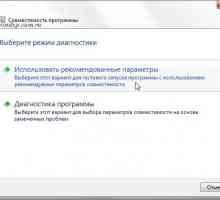 Запуск старих програм в windows 7. Режим сумісності
 Чи не є додатком win32, що робити?
 Помилка введення виведення на пристрої жорсткий диск
 Чому не відтворюється відео в контакті?
 Як прибрати повідомлення «видавець не може бути перевірений»
 Апаратне прискорення відключено або не підтримує драйвером. Що робити?
 Як відключити повідомлення: "недостатньо місця на диску"
 Як позбутися від повідомлення: "деякі файли, необхідні для роботи тулбару, не знайдені"
 Adb для управління андроидом з пк
 Помилка скайп failed to load library dxva2.dll
 Обробка закриття вкладки
 Помилка скайп failed to load library dxva2.dll
 Як позбутися від повідомлення: "деякі файли, необхідні для роботи тулбару, не знайдені"
 Запуск старих програм в windows 7. Режим сумісності
 Чому не відтворюється відео в контакті?
 Adb для управління андроидом з пк