Оновлена панель дати часу для Windows 10
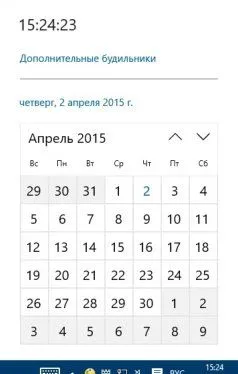
Користувачі операційних систем сімейства Windows вже помітили таку "традицію", що в кожному новому релізі з'являється або нова панель дати часу, або вона вдосконалюється. Що мається на увазі? У випадку з першим варіантом, відбуваються глобальні зміни. До них відносяться такі зміни як зміни шрифтів, їх розмірів, зміни уявлення календаря, часу і так далі.
Якщо розглядати детально другий варіант, то можна помітити, що порівняти дві панелі різних ОС і отримати результат 80% схожості є нереальним завданням.
Що нового в панелі дати і часу
Розробники Windows 10 пішли далеко вперед і зробили супернову панель дати часу, яка порадує багатьох користувачів, як новачків, так і досвідчених користувачів, які обожнюють тестувати операційну систему з різних аспектів, в тому числі і таким простим як Дата і Час, а також їх відображення для користувача.
Ті, хто вже скористався нашими рекомендаціями зі статей по установці Windows 10 до себе на комп'ютер, вже можуть прямо зараз скористатися можливістю включити
Оновлену панель дати часу, якщо ще не зробили цього досі. Справа в тому, що в стандартній конфігурації ця функція вимкнена. Головною новинкою, якій ми б хотіли поділитися - новий додаток "Будильники і годинник", яке є з оновленою панелі. Про нього ми поговоримо вже скоро в інших статтях на нашому сайті.
Як увімкнути оновлену панель
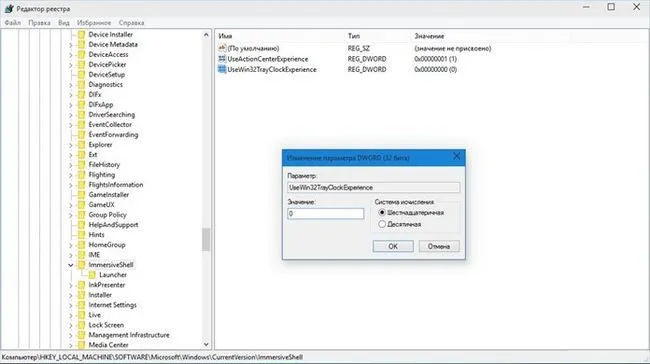
Отже, приступимо до включення панелі дати часу в Windows 10. Варто зауважити, що панель являє собою логічне продовження оновленого інтерфейсу користувача, яке буде безсумнівно поєднуватися з іншими компонентами робочого столу, панелі завдання і системного трея. Для початку, вам необхідно запустити редактор реєстру, тому що там будуть відбуватися настройки для включення панелі. Для включення редактора: Пуск - Виконати - regedit. Шукаємо в реєстрі таку директорію: HKEY_LOCAL_MACHINE SOFTWARE Microsoft Windows CurrentVersion ImmersiveShell, потім створюємо в ній параметр UseWin32TrayClockExperience, а значення вказуємо 0.
Власне, цей простий алгоритм дій і допомагає впоратися з проблемою включення оновленої панелі дати часу Windows 10. Тепер при натисканні на годинник, ви зможете її побачити у всій красі. Зверніть увагу, інсайдери все ще продовжують роботи над удосконаленням даної панелі в Windows 10 і саме тому в деяких ранніх збірках доводиться її включати способом, показаним вище.