Як зробити резервну копію телефона: Android і iPhone
Щоб зробити резервну копію телефона, на Android увімкніть копіювання в Google (Налаштування - Google - Резервне копіювання), на iPhone - iCloud Backup у Параметрах або копію через комп'ютер. Фото, чати WhatsApp і файли зручно зберігати окремо. Копія автоматична лише тоді, коли телефон на зарядці й у Wi-Fi.
Зміст статті
- Що входить у резервну копію і що ні
- Як зробити резервну копію Android через Google
- Samsung Cloud і Smart Switch
- Резервна копія на комп'ютер для Android
- Резервна копія iPhone через iCloud
- Копія iPhone на комп'ютер
- WhatsApp, Telegram і фото окремо
- Як відновити дані на новому телефоні
- Типові проблеми
- Часті питання
Що входить у резервну копію і що ні
Резервна копія не є повною фотографією телефона. Вона зберігає найважливіше для відновлення на новому пристрої: список застосунків, їх налаштування, іноді дані, а також частину системних параметрів. Файли в пам'яті, як-от завантаження чи великі відео, потрібно зберігати окремо.
Кожен метод має межі. Контакти, календар, нотатки й фото зазвичай синхронізуються окремо через обліковий запис і не залежать від копії. Тому надійніше поєднувати два рівні: автоматичну хмарну копію та ручне копіювання найцінніших файлів на комп'ютер чи зовнішній накопичувач.
- Хмарна копія: зручно і автоматично, але обмежена безкоштовним місцем.
- Копія на комп'ютері: повніша й не залежить від інтернету.
- Окремі копії: чати месенджерів, фото, паролі, документи.
Як зробити резервну копію Android через Google
Це найпростіший спосіб, і працює він на будь-якому телефоні з обліковим записом Google. Копія включає застосунки, налаштування, історію дзвінків, СМС і дані деяких програм.
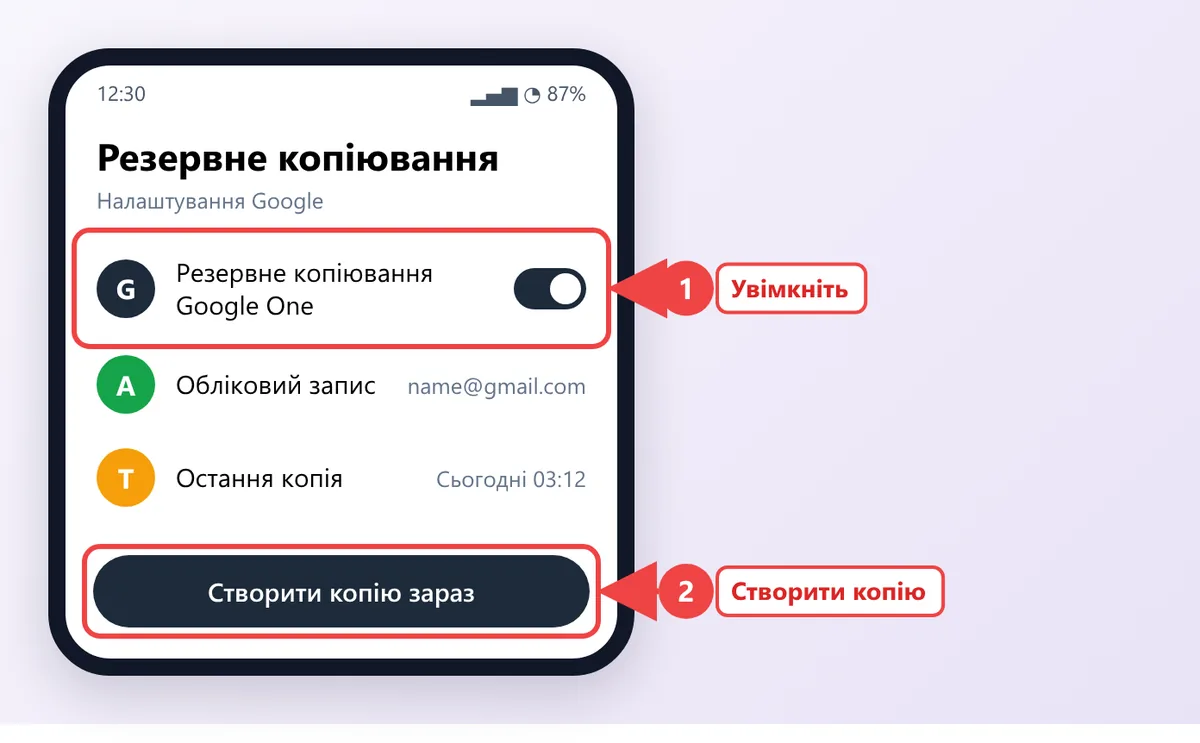
- Підключіться до Wi-Fi та поставте телефон на зарядку.
- Відкрийте Налаштування - Google - Резервне копіювання (у деяких оболонках: Облікові записи - Google - Резервне копіювання).
- Увімкніть "Резервне копіювання в Google One" або "Створювати резервні копії".
- Натисніть Створити копію зараз і дочекайтеся завершення.
- Перевірте дату та час останньої копії на тому самому екрані.
Безкоштовно доступно 15 ГБ на весь обліковий запис Google, включно з поштою та Диском. Якщо місця мало, видаліть зайве або придбайте розширений тариф. Для фото окремо ввімкніть синхронізацію в застосунку "Google Фото". Як керувати акаунтом, описано в статті як видалити акаунт Google в Android: це корисно знати, якщо ви міняєте основний обліковий запис.
Samsung Cloud і Smart Switch
На телефонах Samsung є власні інструменти. Вони доповнюють копію Google і дають змогу зберегти дані оболонки: розташування іконок, шпалери, налаштування Samsung.
- Відкрийте Налаштування - Облікові записи та резервне копіювання.
- Оберіть Samsung Cloud (або Резервне копіювання даних) і виберіть, що копіювати.
- Натисніть "Створити резервну копію".
Для копії на комп'ютер Samsung пропонує програму Smart Switch: встановіть її на ПК, підключіть телефон кабелем, оберіть "Резервна копія" і дочекайтеся завершення. Копіювання також можливе на SD-карту чи USB-накопичувач. Назви пунктів можуть відрізнятися залежно від моделі та версії One UI.
Резервна копія на комп'ютер для Android
Якщо хмарного місця не вистачає, скопіюйте дані на ПК вручну. Це не створює системну копію, але зберігає фото, відео, документи й музику.
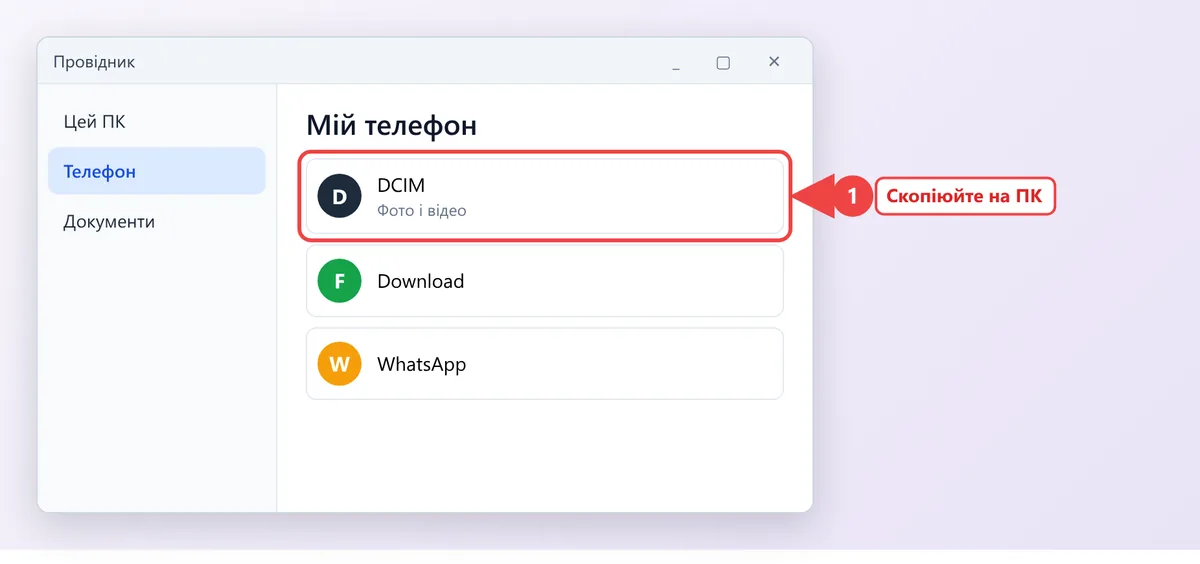
- Підключіть телефон кабелем USB до комп'ютера.
- На телефоні в шторці сповіщень виберіть режим USB "Передача файлів".
- Відкрийте телефон у Провіднику Windows і скопіюйте папки DCIM (фото), Download, Documents, а також папки месенджерів за потреби.
Для автоматичної синхронізації є спеціальні програми, огляд яких наведено в матеріалі кращі програми для резервного копіювання Android з комп'ютером. Для повної копії програм із даними раніше застосовували Titanium Backup, але він потребує root-прав, див. інструкцію Titanium Backup. Сьогодні для більшості користувачів він не обов'язковий.
Резервна копія iPhone через iCloud
iCloud зберігає програми, дані застосунків і налаштування iPhone. Автоматично копія створюється, коли телефон підключено до живлення та Wi-Fi і екран заблоковано.
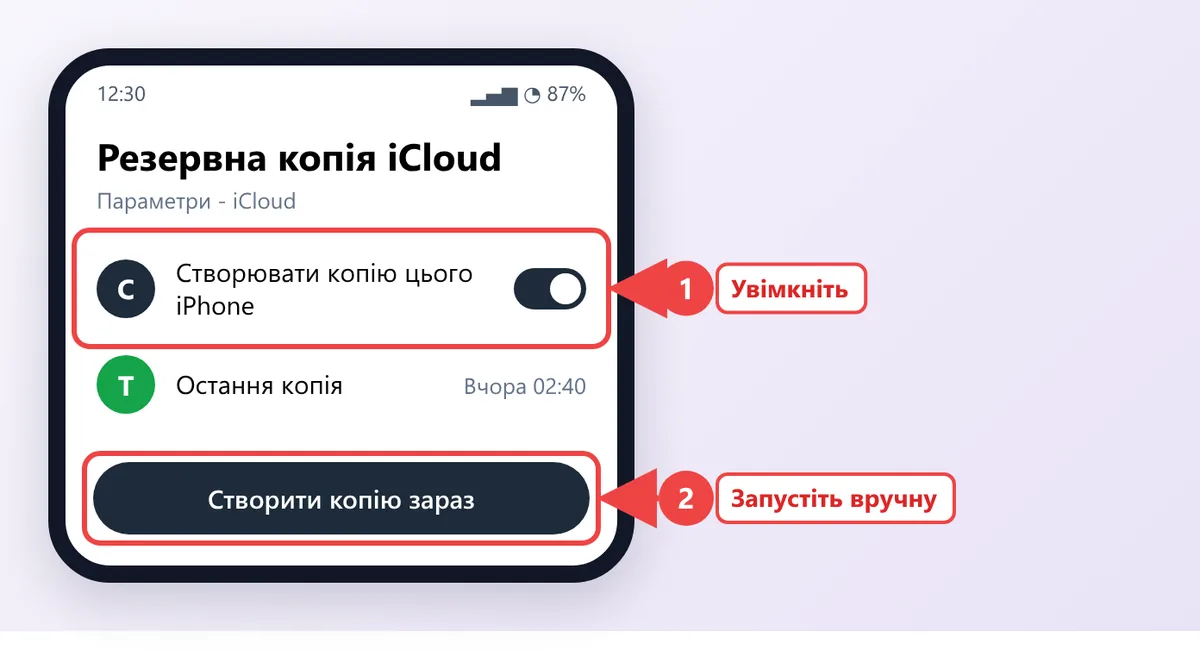
- Підключіться до Wi-Fi.
- Відкрийте Параметри - ваше ім'я - iCloud - Резервна копія iCloud.
- Увімкніть "Створювати резервну копію цього iPhone".
- Натисніть Створити резервну копію зараз і не відключайтеся від Wi-Fi до завершення.
Безкоштовно iCloud дає невеликий обсяг, тому за нестачі місця прибирайте зайве або оновіть тариф iCloud+. Контакти, календарі, нотатки та фото синхронізуються окремо й у копію не входять. Уникайте створення копії через мобільні дані, щоб не вичерпати трафік.
Копія iPhone на комп'ютер
Локальна копія корисна, коли хмарне сховище переповнене, або ви хочете зберегти більше даних, зокрема дані Здоров'я й паролі при шифруванні. На Windows використовують застосунок Apple Devices або iTunes, на Mac - Finder.
- Підключіть iPhone до комп'ютера й підтвердіть довіру на екрані телефона.
- Відкрийте Finder (Mac) чи Apple Devices (Windows) і оберіть свій iPhone.
- Увімкніть "Шифрувати локальну копію" і задайте пароль, який не втрачайте.
- Натисніть "Створити резервну копію зараз".
Локальна копія не зберігає деякі налаштування, які є в iCloud, наприклад дані Face ID чи Touch ID, Apple Pay та активність. Їх доведеться налаштувати після відновлення заново.
WhatsApp, Telegram і фото окремо
Чати месенджерів часто не потрапляють у системну копію повністю, тому їх зберігають окремо.
- WhatsApp на Android: Налаштування - Чати - Резервна копія чату, оберіть обліковий запис Google і частоту.
- WhatsApp на iPhone: Налаштування - Чати - Резервна копія чату - Створити резервну копію зараз, у iCloud.
- Telegram зберігає чати на сервері, а для архіву використайте експорт даних на комп'ютері.
- Фото: Google Фото, iCloud Фото або ручне копіювання на ПК.
Перед тим, як скидати телефон до заводських налаштувань, обов'язково перевірте дату останньої копії. Інструкція зі скидання є в статті hard reset на Android.
Як відновити дані на новому телефоні
На новому Android під час першого запуску оберіть "Скопіювати дані зі старого пристрою" або увійдіть в обліковий запис Google і виберіть останню копію. На iPhone на етапі налаштування виберіть "Відновити з копії iCloud" чи "З Mac або ПК".
Відновлення займає від кількох хвилин до години й вимагає Wi-Fi та зарядки. Застосунки завантажуються в міру відновлення, а паролі деяких програм доведеться ввести заново.
Типові проблеми
| Проблема | Причина | Що робити |
|---|---|---|
| Копія не створюється | Мало місця в хмарі | Звільніть місце або змініть тариф |
| Копія давно не оновлювалась | Немає Wi-Fi чи зарядки | Підключіть до живлення на ніч |
| Не бачу телефон на ПК | Режим USB лише зарядка | Увімкніть передачу файлів |
| Втрачено пароль шифрування iPhone | Не збережено пароль | Створіть нову копію з новим паролем |
Часті питання
Як зробити резервну копію телефона Android?
Відкрийте Налаштування - Google - Резервне копіювання, увімкніть копіювання і натисніть Створити копію зараз. Для фото ввімкніть Google Фото.
Як зробити резервну копію Samsung?
Використайте Samsung Cloud в Налаштування - Облікові записи та резервне копіювання або програму Smart Switch на комп'ютері.
Як зробити резервну копію iPhone на комп'ютер?
Підключіть iPhone до ПК, відкрийте Apple Devices чи iTunes (Finder на Mac), ввімкніть шифрування і натисніть Створити резервну копію зараз.
Як зберегти WhatsApp при зміні телефона?
Створіть резервну копію чату в налаштуваннях WhatsApp: на Android в Google, на iPhone в iCloud. На новому телефоні відновіть її при вході за номером.
Скільки місця безкоштовно дає Google для копії?
Безкоштовно доступно 15 ГБ на весь обліковий запис, які ділять пошта, Диск і фото. За потреби можна купити розширений тариф.